Pydroid3中文版
Pydroid3中文版是一款极为实用的手机编码软件,它是能够直接在手机上进行操作的工具,功能十分强大。它适合刚踏入编程学习领域的新手小白进行Python编程编写,不仅可以直接在线学习一些较为简单的编程知识,还能直接在线操作终端仿真器以及C、C++甚至Fortran编译器,让你轻松提升个人代码技术,也有助于你高效编写出各类不同的代码!
1、离线Python 3解释器:运行Python程序不需要Internet。
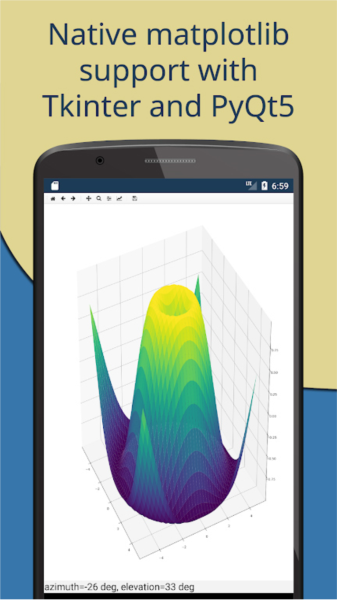
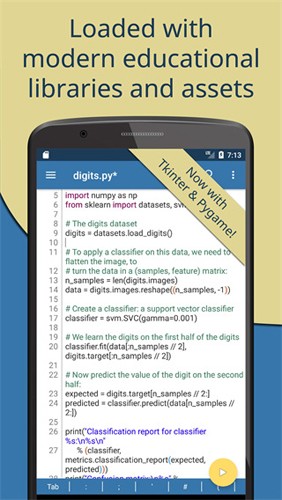
2、Pip软件包管理器和一个自定义存储库,用于为增强的科学库(如numpy、scipy、matplotlib、scikit learn和jupyter)预先构建的wheel软件包。
3、OpenCV现在可用(在支持Camera2 API的设备上)*
4、还提供Tenso rFlow和PyTorch*
5、开箱即用的示例可用于快速学习。
6、对GUI的完整Tkinter支持。
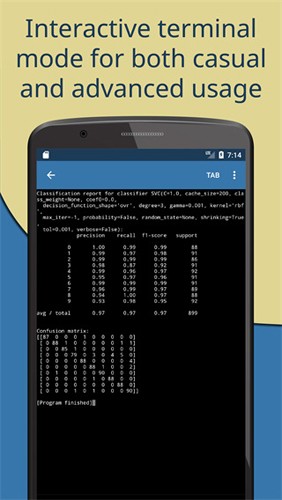
7、功能齐全的终端仿真器,具有读线支持(在pip中提供)。
8、C、C++甚至是专为Pydroid 3设计的Fortran编译器。它允许Pydroid3从pip构建任何库,即使它使用本机代码。您还可以从命令行生成和安装依赖项。
9、Cython支持。
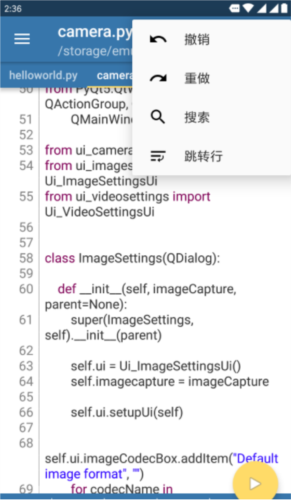
1、在本站免费该,安装之后进入后是这个界面。
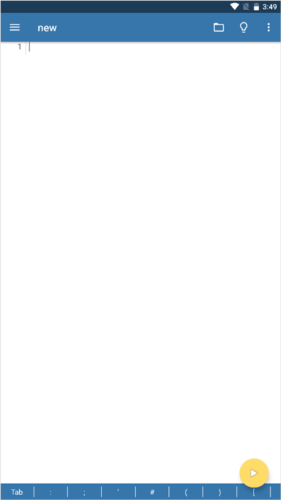
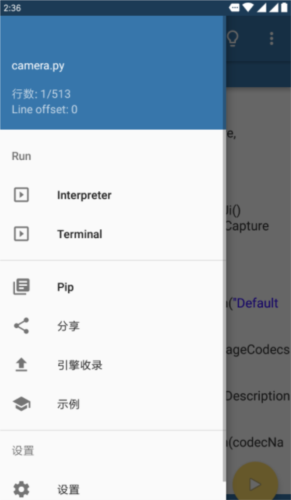
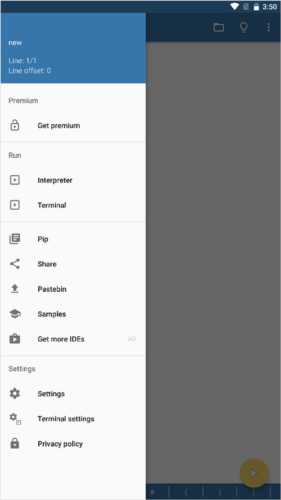
2、点击左侧,常用的有Python交互界面(interpreter),linux命令窗(Terminal)以及pip库。
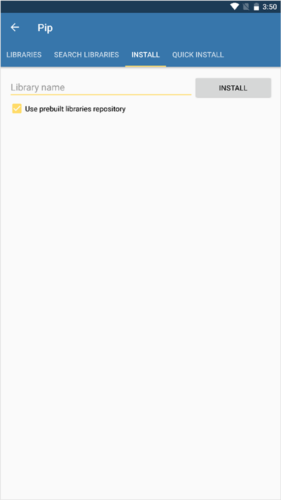
3、这个是用pip库 BeautifulSoup。
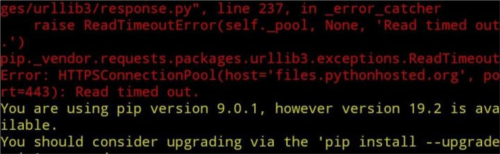
4、这个是命令窗下pip失败按着黄色提示进行操作。
1、将代码复制到下面的框里,可以把newfile改个别的名字。
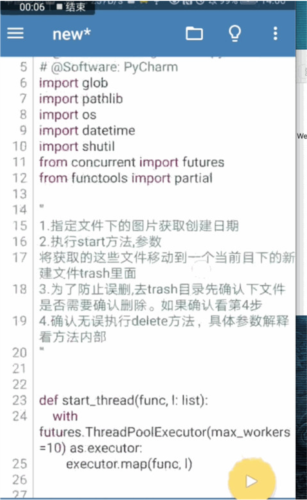
2、调用方法时需传入日期参数,参数格式形如20190101。此处以20171227为例运行代码。运行后未得到结果,查看图片后发现,程序默认图片格式为jpg,而我所截取的图片均为png,因此需要将filetype参数指定为png,同时将date_str参数设置为20171012 。
运行代码:
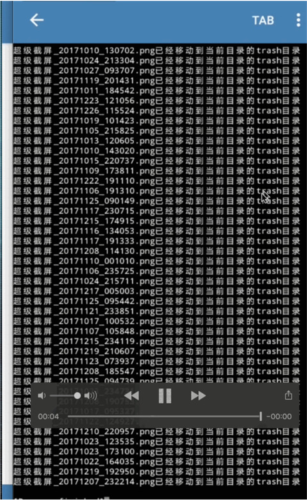
之后会发现指定的文件已经在trash目录了。
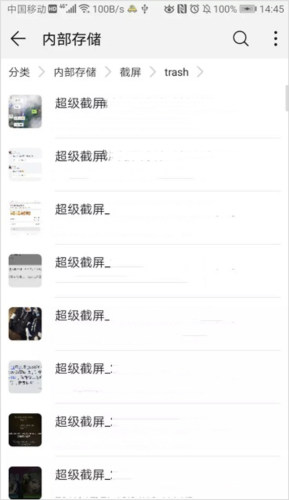
3、之后就可以执行delete方法删除了。
一、点安装包
完成所有设置后,就可以开始使用pip像在PC上一样为项目安装软件包。Pydroid 3带有一个界面,可让您安装软件包而无需在终端中编写命令。
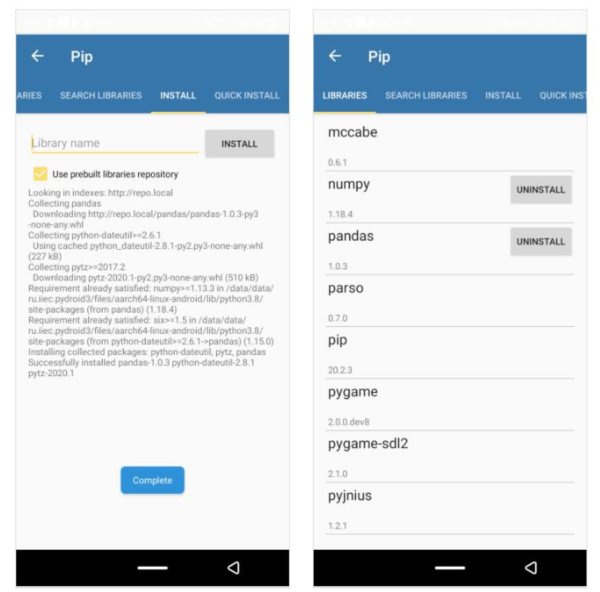
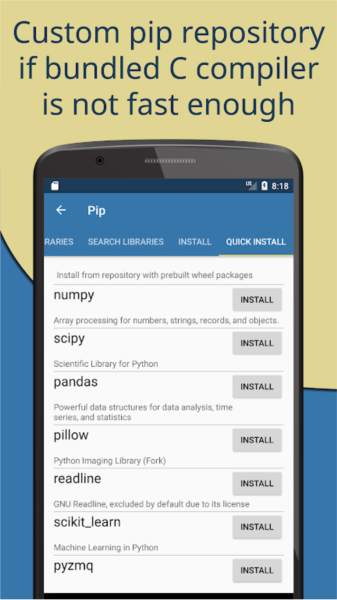
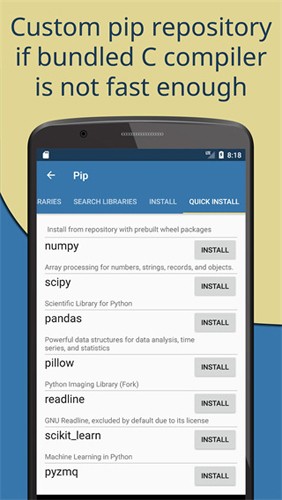
在Pydroid 3上安装pip软件包,有几种途径。若要使用该功能,点击应用程序左上角形似三行的菜单图标。随后,进入“Pip”。在“Pip”菜单顶端,选择“SEARCH LIBRARIES”,以获取更多关于待安装模块的选项。另外,也能点击“QUICK INSTALL”选项,安装默认列出的软件包。
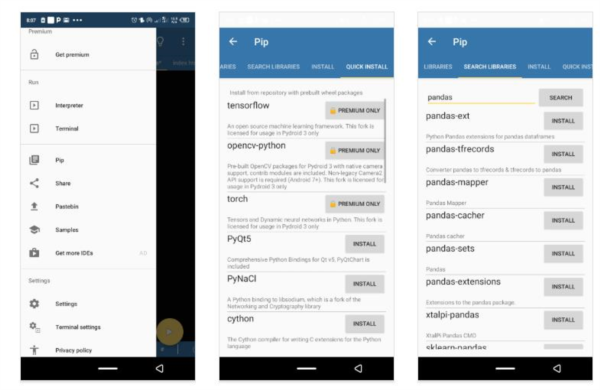
但是,更好的方法是轻按“安装”,然后选中“使用预建的库”复选框。接下来,在搜索栏中键入您首选的软件包名称,然后点击“安装”按钮以获取命名的软件包。
要检查软件包是否已成功安装,请点击LIBRARIES选项。该菜单使您可以访问所有当前安装的库的列表。
二、使用的Pydroid 3命令行界面
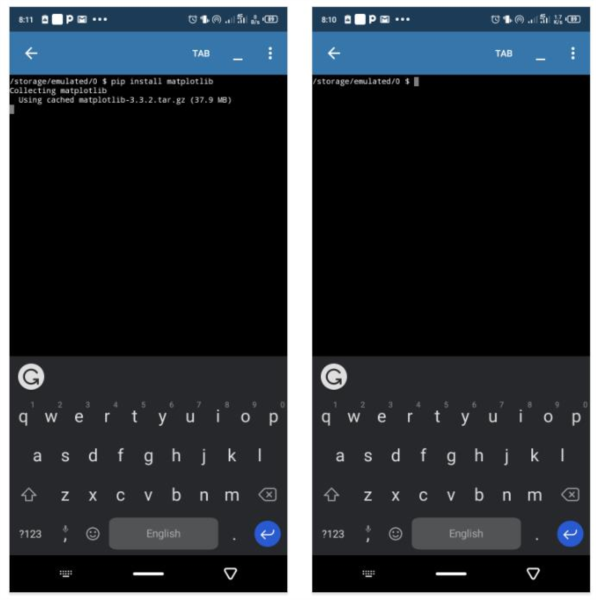
Pydroid 3还提供了最小的Linux命令行界面(CLI)。要访问它,请点击应用程序左上角的菜单图标,然后选择终端。
虽然借助其终端运行pip install packages命令会耗费一定时间,但它依旧能让您轻松在文件夹间进行导航,并且在设备写入权限允许的任意地方创建新文件夹。不过,虽说通过终端缓慢加载pip安装软件包这一情况,对Pydroid IDE而言算是个小麻烦,但其Pip菜单却能够解决此问题。
如果您想将提供的命令行用于其他目的,则Android OS是基于Linux构建的,因此您需要对如何使用Linux命令行有基本的了解。
三、使用Python Shell
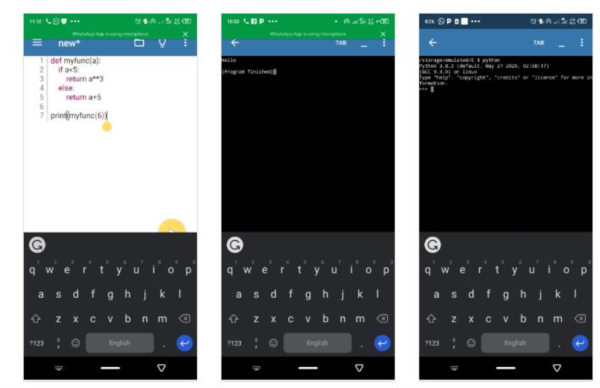
打开Pydroid 3时出现的空白页是其的Python shell。就像PC上的Python外壳一样,默认情况下,它会将所有写在其上的命令视为Python代码。
要使用该外壳,请键入任何Python命令,然后单击编辑器左下角的大播放按钮。这将打开一个Python解释器,该解释器显示代码的输出。
不过,您同样能够从命令行进入Python Shell。要实现这一点,先点击应用程序左上角的三个菜单图标,进入终端。随后,在终端中输入“python”,接着点击软键盘上的回车键,这样就能打开命令行Python解释器。若要离开命令行Python shell,输入“exit”即可。
四、在设备上保存文件夹和文件
与其他任何代码编辑器一样,Pydroid 3具有一个界面,可让您将文件保存在设备上的任何命名文件夹中。如果要创建项目文件夹,还可以使用其文件保存选项创建新文件夹。
若要使用文件夹选项,可点击编辑外壳右上角的文件夹图标。点击保存后,选择InternalStorage。接着,点击心仪的目标文件夹,随后点击屏幕顶端的“选择文件夹”。在下一菜单中,输入心仪的文件名,再单击SAVE。
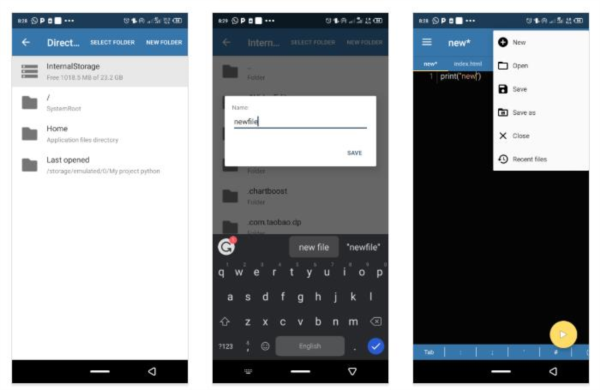
不过,要是您打算创建一个全新的项目文件夹,那就重复上述步骤,只是要点击“NEW FOLDER”选项,而非“SELECT FOLDER”选项。给新文件夹设定一个您心仪的名称,接着点击“创建”来保存该文件夹。随后,单击“选择文件夹”选项。为新文件取个名字,再点击“保存”,这样就能把新文件保存在您刚刚创建好的文件夹里了。
请注意,若新创建的文件为Python文件,无需添加文件扩展名。然而,要是您需用其他语言文件为项目提供支持,在保存这类文件时,务必确保添加适用于该语言的文件扩展名。比如,CSS文件应保存为“Name.css”,这里的“Name”可替换为您心仪的文件名。
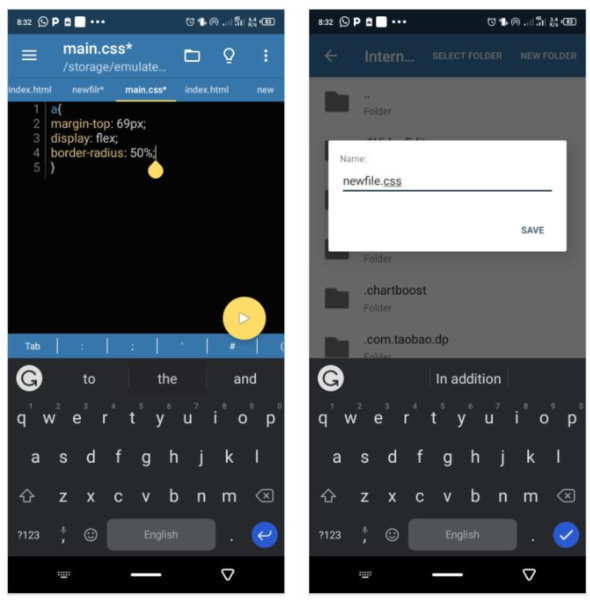
要更新对现有文件所做的更改,请点击编辑器右上角的文件夹符号,然后选择保存。
要完全创建一个新文件,请点击文件夹符号。选择“新建”,然后按照前面突出显示的步骤将文件保存在文件夹中。如果希望新文件与现有文件位于同一目录中,请确保选择包含现有文件的文件夹。
五、在Pastebin上发布您的源代码
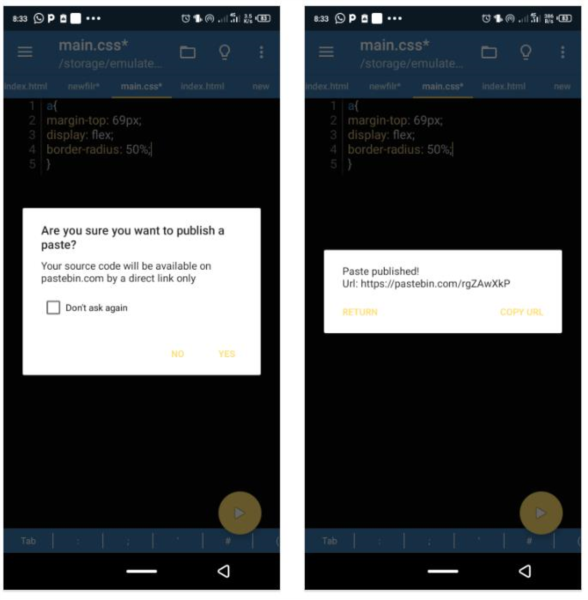
若您乐意,能够在Pastebin平台上向他人分享您的知识与进步。要实现这一点,只需点击应用程序左上角的三个菜单图标。随后,选择Pastebin并点击“是”。在弹出的下一个菜单中,点击“复制URL”,将链接复制到您的源代码。
在您的Android设备上打开任何浏览器,然后将复制的链接粘贴到搜索栏上,以在Pastebin上查看您的源代码。您还可以与您想要授予代码访问权限的人共享此链接。
六、自定义IDE
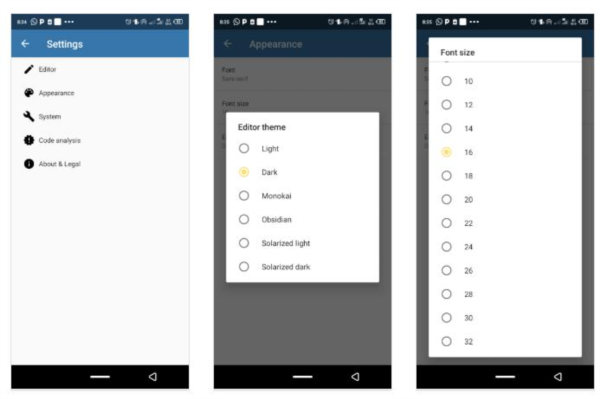
您也可以根据需要自定义开发环境。要更改编辑器的外观,请点击屏幕左上角的三个菜单图标,然后转到“设置”>“外观”以切换到您的首选主题,或者选择其他可用的外观选项。
要获得更多自定义功能,请点击“编辑器”选项,然后选择您的首选项。您也可以点击设置菜单中的其他选项,以查看可用的选项。
但是,当您单击三个菜单下拉图标时,“终端设置”选项也会提供一些终端配置。
1. Python交互界面:提供Python代码交互界面,用户可以在此输入Python代码并实时查看运行结果。
2. Linux命令窗:Linux命令窗,用户可以在手机上运行Linux命令,进行文件管理和系统操作。
3. 示例代码和教程:提供丰富的示例代码和新手教程,帮助用户快速上手Python编程。
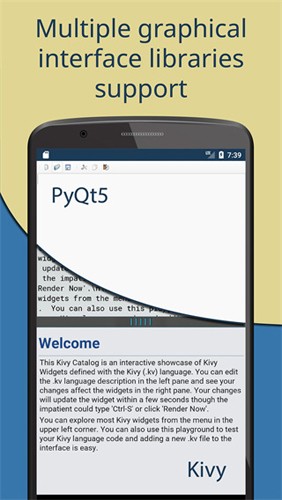
4. 图形界面开发:支持Tkinter和Kivy等图形界面库,方便用户开发跨平台的GUI应用。
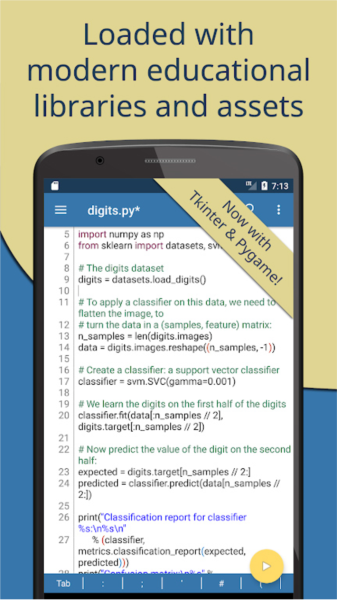
1. 离线Python 3解释器:支持离线运行Python 3代码,无需互联网连接,随时随地编写和运行代码。
2. Pip包管理器:拥有专属pip包管理器,能够方便安装和管理第三方库,如numpy、scipy、matplotlib等,满足科学计算和数据分析的需求。
3. 机器学习支持:支持TensorFlow和PyTorch等深度学习框架,适用于深度学习项目的开发和调试。
4. 多语言编译器:C、C++和Fortran编译器,支持多种编程语言的编译和运行,扩展了编程的多样性和灵活性。
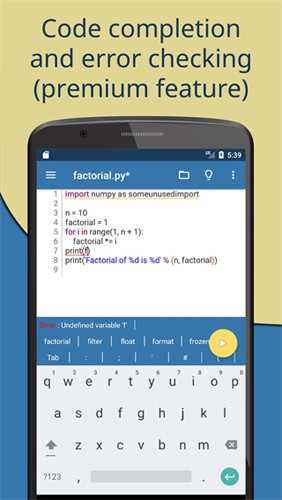
5. 智能编程辅助:提供代码预测、自动缩进和实时代码分析等功能,大大提升编程体验,帮助用户快速编写和调试代码。
1、这个软件到底有啥用啊?
答:说白了,就是让你在安卓手机上写Python代码,啥时候有想法了,掏出手机就能写。
2、我该怎么在这个App里安装其他的库?
答:它自带一个叫pip的工具,用这个工具就能安装。另外还有一堆增强的科学库也能直接安装。
3、能不能用它做出那种带按钮、窗口的程序?
答:当然能啊,它支持Tkinter、Kivy这些图形库,做个带界面的程序轻轻松松。
4、它能帮我写代码吗?
答:那可不,它会代码提示,还能高亮你的代码,调整你的代码格式,反正就是让你写代码更爽。
5、代码写错了咋办,它能帮我找错吗?
答:当然,它自带一个调试器,能帮你一步步看代码的运行,哪里出错了,它都能帮你揪出来。
6、这玩意儿更新得勤快不?
答:还行吧,隔三差五就会修修bug,加点新功能,用起来还是挺不错的。
v7.2_arm64:
实现了所有Android版本的存储访问框架支持


腐竹fm
71.3MB
2025-11-19

开心听书
137MB
2025-11-07
柠檬听书免费版
5.9MB
2025-11-07

懒人听书最新版
91.4MB
2025-11-07

飞韵听书最新版
38.6MB
2025-11-07

兔U
113.46MB
2025-11-04

听书吧免费版
21.5MB
2025-10-28

听书吧
21.5MB
2025-10-28

听书吧手机版
21.5MB
2025-10-28
听听fm
90.8MB
2024-01-22

蜻蜓FM
76..34MB
2023-12-22

软件排行榜