Edge浏览器手机版

微软全新推出的Microsoft Edge浏览器,已在电脑端取代了旧版IE浏览器。如今,它也登陆手机平台啦,这便是小编要给大家介绍的Edge浏览器手机版2025最新版本。该版本是微软专门针对手机用户打造的,无论你使用移动设备,还是Windows 10 PC,都能拥有连贯的浏览体验。登录微软账户后,你的内容会在后台自动同步,实现各设备间的无缝浏览。
借助这款浏览器,你能够有条不紊地梳理Web内容。如此一来,无论身处何方,都能更便捷地进行移动查找、浏览与管理,且不会中断正在进行的事务。当下的Edge浏览器已换上全新的Chromium内核,与谷歌浏览器内核一致。经小编实际测试,Edge浏览器比谷歌浏览器更为流畅。大家都知道,谷歌浏览器存在内存占用过高的显著问题,只需打开几个页面,就会大量占用内存。而Edge浏览器经微软全新优化,确保你既能领略谷歌浏览器的强大功能,又能获得更为流畅的使用体验。
此外,这款浏览器不仅具备自带的广告屏蔽功能,还极为贴心地增添了查找优惠券的功能。当你使用Microsoft Edge浏览器浏览购物网站时,优惠券会自动弹出,帮你节省时间与金钱。其整体界面简洁易用,无论是启动速度还是页面加载速度都堪称一流,比国内绝大多数浏览器都更为强大。感兴趣的朋友,快来体验一番吧。
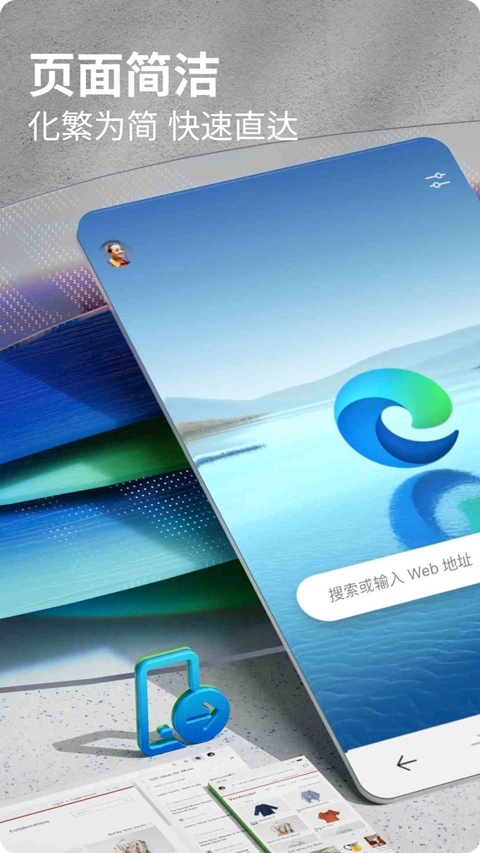
【极速简洁,告别繁琐一键直达】
强大的搜索引擎,一站搜索全网,搜文字、搜图片,快速识别,帮你找到想要的内容。
【广告拦截,智能过滤移除广告】
智能拦截移除广告,提高上网的效率,让您享受更快速的冲浪体验。
【多端同步,畅览由你随心所阅】
轻松跨多设备安全访问历史记录、收藏夹、密码和集合等已保存信息。
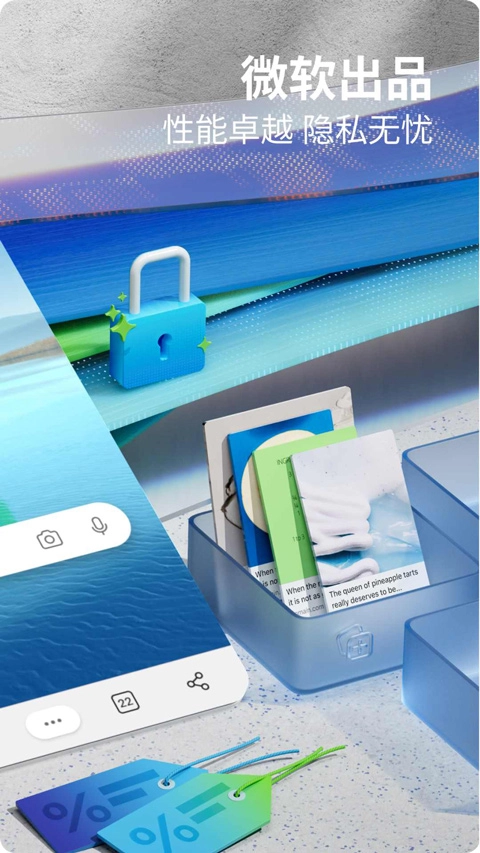
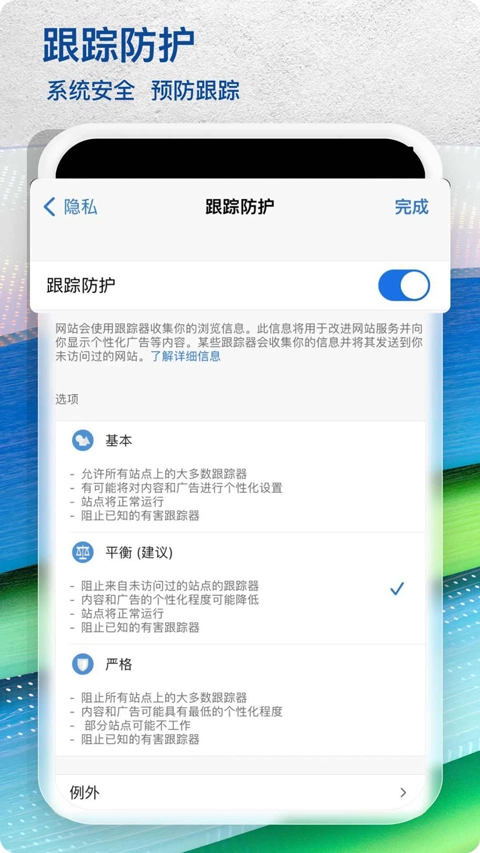
【隐私保护,数据安全以你为先】
提供三层防护级别,多级跟踪预防服务,只为更好保护您的隐私。
【放心浏览,隐藏身份深层防护】
InPrivate(隐私模式)标签页不会保存诸如Cookie、历史记录、自动填充信息或临时文件这类浏览数据,能更好地保障搜索历史记录的隐私。
【自动填充,智能高效节省时间】
使用 Microsoft Edge浏览器作为自动填充提供程序,你便可访问手机上其他应用的已保存凭据。
【建立集锦,数据文档跟你走】
可以同时保存图片、文字等其他有用信息,让内容管理更高效,同时除了内容整理外,集锦也可以方便地共享给团队的其他成员,让协同工作更便捷。
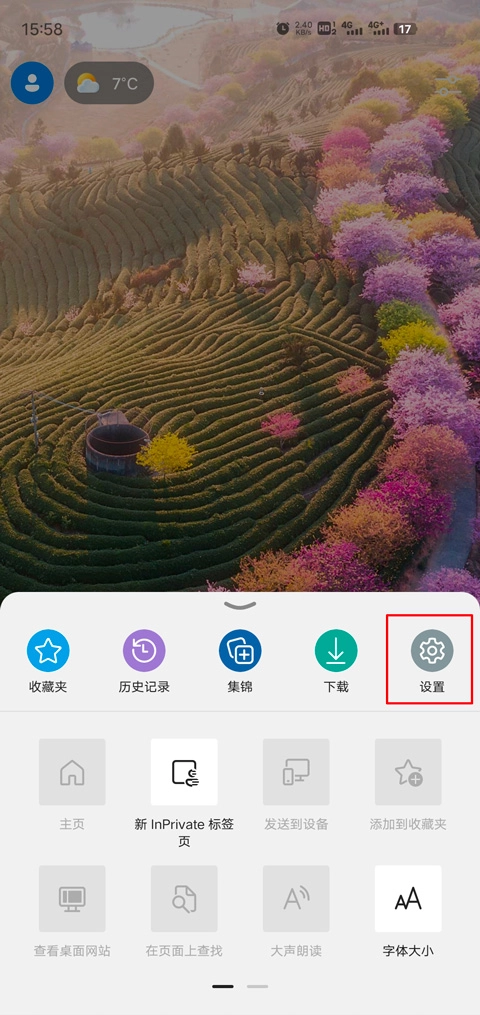
1、打开软件,点击底部中间的按钮,即三个小点,打开菜单;
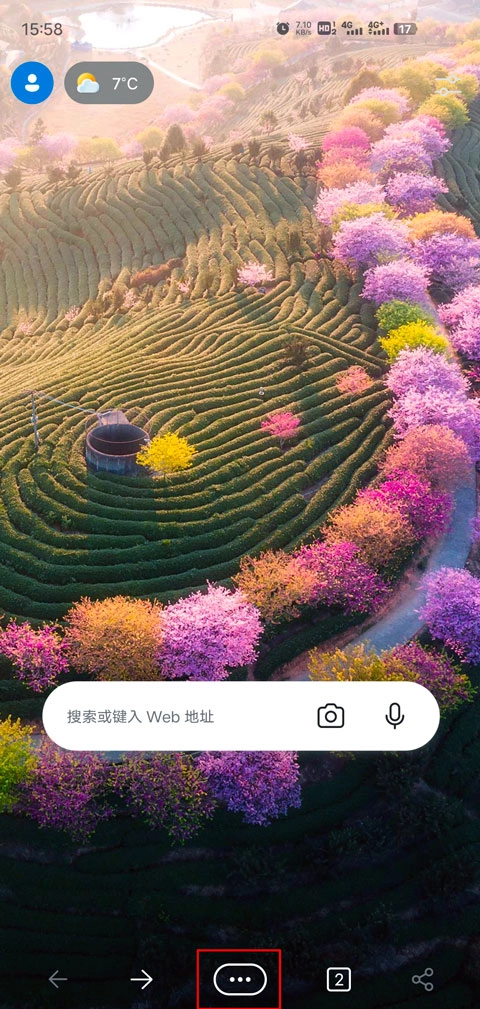
2、点击“设置”按钮;
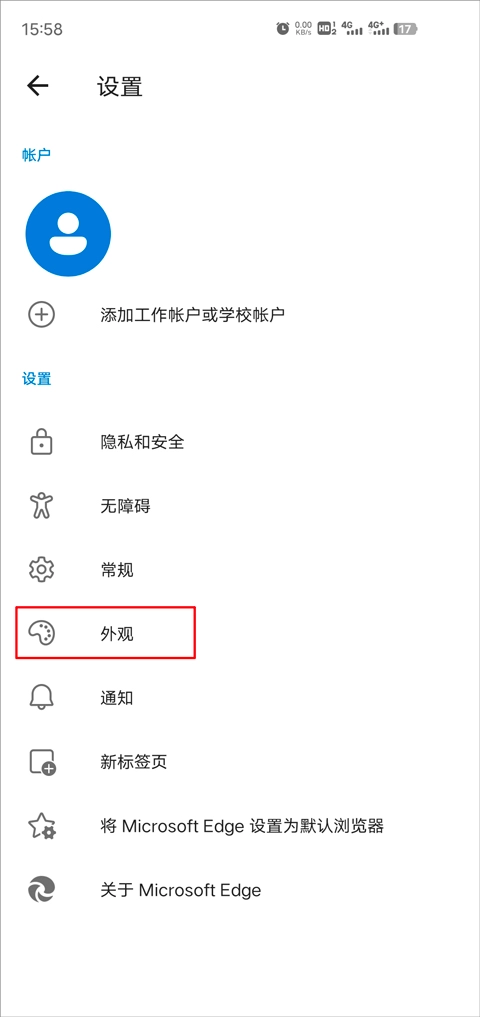
3、找到“外观”,点击进入;
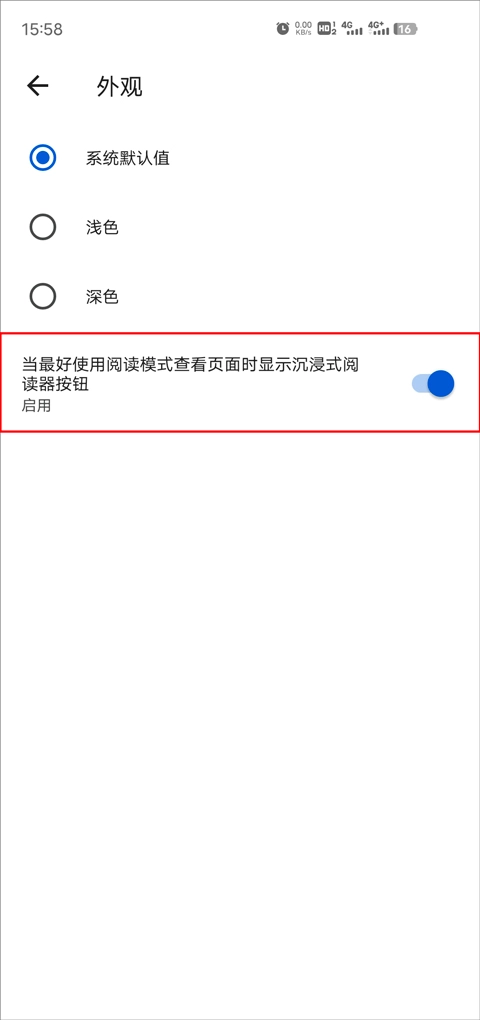
4、点击“显示沉浸式阅读器”按钮即可。
1、首先打开Edge浏览器安卓版,点击底部中间的按钮打开菜单;
2、点击设置;
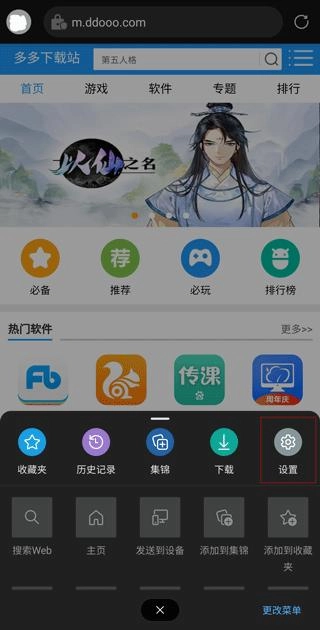
3、选择隐私与安全;
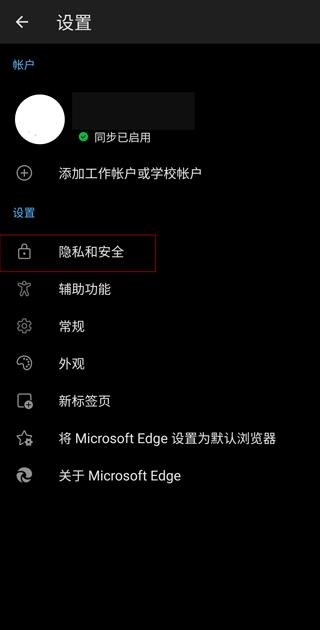
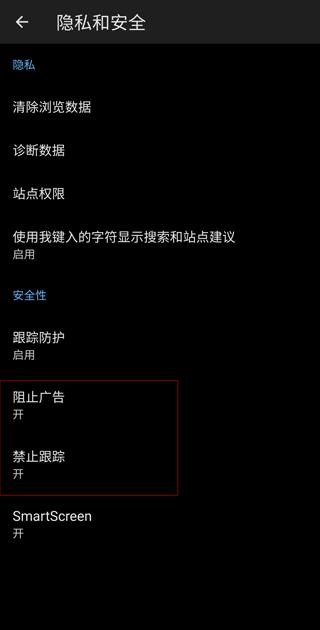
4、点击开启广告过滤器,这边小编推荐同样开启禁止跟踪功能。
1、打开edge浏览器安卓版,点击底部中间的按钮,打开菜单,点击“设置”按钮;
2、找到“外观”,点击进入;
3、然后点击深色模式即可开启夜间模式;

1、私密浏览:
密码、您最喜爱的内容以及信息,能够在您的所有设备间安全存储并实现同步。当您使用 InPrivate 选项卡自在地浏览网页后,可保证浏览数据(涵盖您的历史记录、临时 Internet 文件以及 Cookie)不会留存于您的电脑之中。
2、拦截广告:
Microsoft Edge 使用 AdBlock Plus 来帮助那您拦截不需要的广告,让您获得更加简化的浏览体验。
3、保存密码:
安全地保存您最喜欢的网站的密码和登录信息,这些都可以借助 Microsoft Edge 完成。
4、在电脑上继续:
在您装有 Windows 10 Fall Creator Update 或更高版本的 Windows 10 电脑上,借助网页的无缝发送功能,您能够随时随地从上回中断的地方接着浏览网页。
5、数据同步:
您钟爱的内容、密码以及阅读清单,均可在您的各个设备间实现同步。如此一来,无论使用何种设备,浏览器都会依据您的需求,始终为您提供个性化服务。您能够随时随地延续 Edge 浏览体验。
6、集锦:
在同一位置整理您最喜欢的内容、阅读清单和历史记录。Microsoft Edge 让您在任何设备上都可以简单轻松地查找和管理您的内容。
7、二维码扫描功能:
触摸按钮,即可轻松阅读 QR 码。Microsoft Edge 会将阅读内容和信息直接显示在您的屏幕上。
8、语音搜索:
现在您可以使用您的声音来搜索网页。提出问题或说出提示即可通过更自然、更熟悉的方式来使用网页。
一、edge浏览器手机版怎么安装插件?
edge浏览器手机版暂时无法安装插件,下面为大家简单介绍edge电脑版安装插件的方法
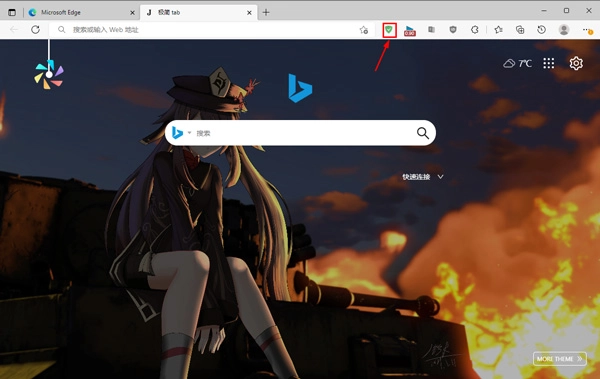
1、首先打开edge浏览器,点击右上角头像右侧的【更多 – 扩展】进入添加插件页面。
2、进入扩展页面后,若插件已安装到电脑中,开启左下角的【开发人员模式】,接着点击【加载解压缩的扩展】,随后选择并打开已安装好的插件即可。
3、我们也能够在Microsoft商店里搜索插件,点击【获取Microsoft edge扩展程序】,从而进入Microsoft edge外接程序。
4、点击左上角的搜索框,搜索插件名称或者需要实现的功能,搜索之后在右侧找到需要的扩展程序,点击【获取】。
5、之后会在上方的地址栏下弹出提示窗口,提示我们是否“将XXX添加到Microsoft edge”,点击【添加扩展】。
6、最后,该插件并安装之后,会自动开启该插件,并在上方地址栏的右侧显示该插件的图标,点击即可使用。
二、edge浏览器internet选项在哪里?
1、进入edge浏览器点击右上角的三个点。
2、在任务栏中选择“更多工具”。
3、在新界面中选择“使用Internet explorer 打开”。
4、点击新浏览器的右上角“齿轮设置”。
5、即可在任务栏中找到“Internet 选项”。
6、点击即可进入设置。
三、edge浏览器兼容性设置在哪?
1、将浏览器首页打开之后,点击首页右上方的三个小点标识。
2、在弹窗中,找到设置这个选项,点击它,进入下一个新的页面。
3、将浏览器设置界面打开之后,点击左侧栏目里的默认浏览器。
4、点击兼容性后面的下拉图标,在下拉菜单框中设置始终兼容即可。
v137.0.3296.92版本
欢迎使用 Microsoft Edge!本次更新带来了以下新功能:
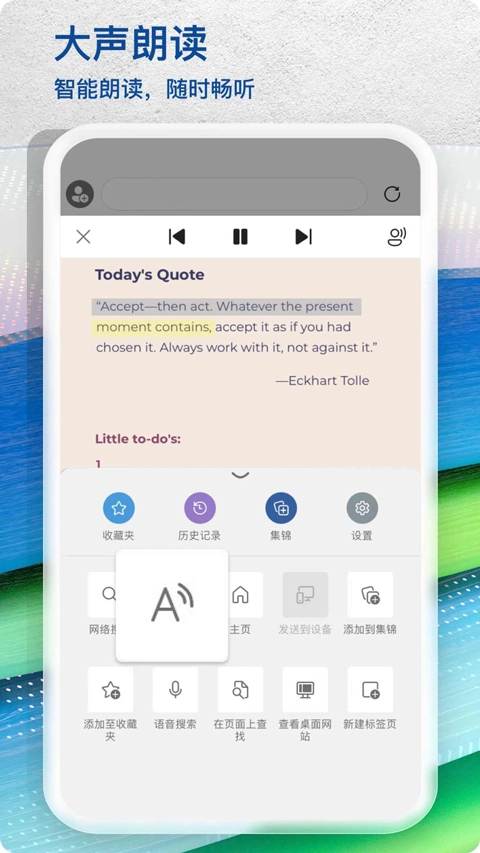
• PDF 工具栏:、打印、分享、搜索和朗读,一站式操作,随心掌控文档。
• 自定义新标签页:通过右上角的页面设置获得更多控制权!轻松自定义快捷方式和壁纸。
• 全新设计的设置页面:快速找到所需设置,轻松管理偏好。
立即升级到最新版本,体验更智能、高效的 Microsoft Edge!


腐竹fm
71.3MB
2025-11-19

开心听书
137MB
2025-11-07

柠檬听书免费版
5.9MB
2025-11-07

懒人听书最新版
91.4MB
2025-11-07

飞韵听书最新版
38.6MB
2025-11-07

兔U
113.46MB
2025-11-04

听书吧免费版
21.5MB
2025-10-28

听书吧
21.5MB
2025-10-28

听书吧手机版
21.5MB
2025-10-28

听听fm
90.8MB
2024-01-22
蜻蜓FM
76..34MB
2023-12-22

软件排行榜