printershare手机打印中文版

PrinterShare手机打印中文版是一款便捷好用的手机打印软件。想必不少小伙伴在日常生活中,没办法随时随地带着电脑进行打印,而这款软件就能帮大家解决这一困扰。它不仅具备打印功能,还能把各种不同格式的文档统一打印成一种格式。该软件支持与打印机驱动配合使用,只需连接蓝牙、无线网络WiFi等设备,就能轻松实现打印,特别适合众多办公人士!
1.在没有计算机的情况下,通过 Wi-Fi、蓝牙和USB临近直接打印(PDFs,文档,照片等)
2.临近打印至Windows (SMB/CIFS)共享打印机或Mac共享打印机
3.无限制远程打印。接收终端(Windows或Mac)无需购买打印页数或订购软件
4. 支持惠普(HP:officejet、LaserJet、Photosmart、Deskjet等系列)、爱普生(Epson:Artisan、WorkForce、Stylus等系列)、佳能(Canon:PIXMA MP/MX/MG等系列)、兄弟(Brother)、柯达(Kodak)、三星(Samsung)、戴尔(Dell)、利盟(Lexmark)、京瓷(Kyocera)等各类打印机,还涵盖可联网的老式打印机。即便老式打印机不被支持,您同样能够进行打印操作。
【近端列印】
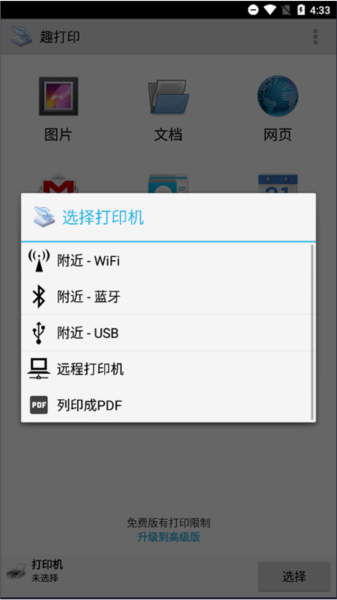
若您拥有Wi-Fi或蓝牙打印机,便能直接在该打印机上进行打印。在主菜单里选择附近的打印机,接着挑选您想要使用的打印机就可以了。要是您的打印机不支持此功能,Windows用户可前往printershare.com获取我们免费提供的软件,安装软件后即可共享您的打印机。而Mac用户则能够利用内建的Mac OS X Printer Sharing服务来共享打印机。
【远端列印】
您能够通过互联网,在世界的各个角落进行打印,包括使用您自己的打印机。接收打印请求的一端,无论是使用 Mac 还是 PC,都必须访问 printershare.com 获取我们的免费软件并完成安装,这样才能共享打印机。当您在设备中找到共享打印机后,即可进行打印。远程打印需要使用 PrinterShare 用户账户。如果电脑和设备都由您掌控,我们建议在两者上均使用相同的账户进行注册。使用 Premium Key 后,远程打印的限制将会解除。否则,接收打印请求的一方,就需要购买页数或订阅付费服务。前 20 页免费。
【云端列印】
PrinterShare支持Google云端打印,无需额外收费。若要进行云端打印,您的电脑需安装最新版本的Google Chrome浏览器。若想获取更多设置指引,可查看google.com/support/cloudprint 。从设备上打印时,通常建议使用Wi-Fi或3/4G,以获得更好的性能。不过,EDGE/GPRS或其他任何连接方式同样可用。
1、轻松打印文档
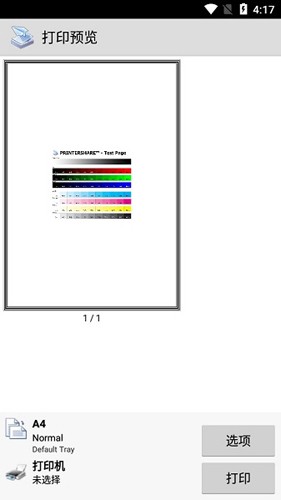
选择文档后,您可以在预览中看到文档的内容。根据文档的属性,当图像出现在白页上时,它将具有不同的表示形式。同时,此时您可以对文档进行某些调整,但可以对大部分页面布局、分辨率和其他功能进行调整,以便您可以随心所欲地打印文档。可以说,这是需要慎重的一步。
可以将其视为在下达打印订单之前检查文档内容和外观的一个步骤。您将检查文档方向、打印尺寸并选择使用彩色打印机进行彩色打印还是黑白打印。因此,在完成所有检查后,您需要执行打印命令并选择需要打印的份数。此外,您可以执行一些测试打印来检查文档质量并选择打印单面或双面文档。
2、打印来自各种来源的文档
一旦您在安装了Printershare mobile print的设备与您的打印机之间成功完成设置,接下来众人皆知的工作便是打印他们所存储的文档。多数用户拥有多个主要存储源,这些存储源可分为两类:本地数据以及云存储源中呈现的数据。由此可见,每个人都有其独特之处,且这些特点能为任何人所用,它们在诸多方面相互支撑。
3、使用您的设备轻松打印文档
用户能够借助旁边的打印机打印自己所需的文档。也就是说,要是您的计算机未连接打印机,那么后续操作就交由您的设备来执行。详细来讲,在您准备使用的设备上,必须安装Printersharemobileprint,进而开启体验该应用程序的功能之旅,并且其使用方式极为简便。所以,任何人在熟悉应用程序的运行机制后,都能够打印自己的文档。
任何人首先要考虑的因素,便是应用程序能够支持哪些类型的打印机。所以,在安装应用程序时,您得查阅有关打印机的信息以及应用程序网站上的相关内容。随后,要确保设备与打印机之间成功建立连接,以便执行后续的打印步骤。可以这么讲,这对用户而言并非特别棘手的因素,只需正确完成即可。
获得有关打印机和安装了应用程序的设备的信息后,您需要做的下一项工作就是以各种方式与打印机建立连接。您可以通过Wifi、蓝牙、Usb或其他连接使用打印机连接。但您经常使用的方法之一是通过直接Usb连接。同时,当您在“打印机”部分中显示“选择”消息时,该过程就完成了。
1、拥有强大的功能,支持一键共享,轻松就可以开启或者关闭局域网共享,安全性很高。
2、兼容所有主流Windows操作系统,自带多种语言,选择起来也更加人性化和更准确。
3、无限制远程打印,接收多个终端的文件,无需购买打印页数或订购软件,更加便捷。
4、支持打印文件类型有很多,可满足每一位用户的打印需求,能打印出想要的效果。
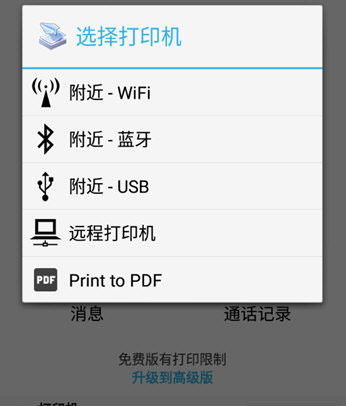
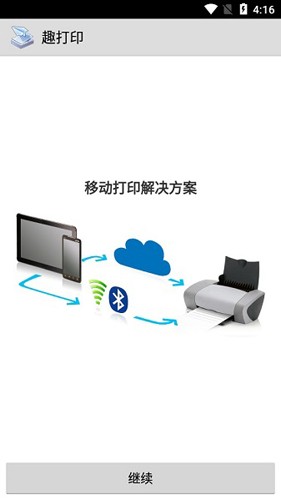
首先运行应用,点击下方的选择打印机。然后确保你的打印机的连接方式,选择对应的打印模式。
在附近打印机中找到设备后,点击设备会提示要安装驱动包,一定要安装,否则无法打印。
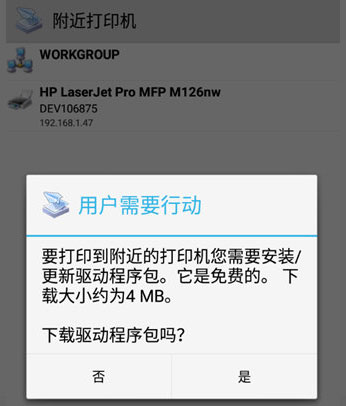
驱动包完成后,即可开始打印文件了。
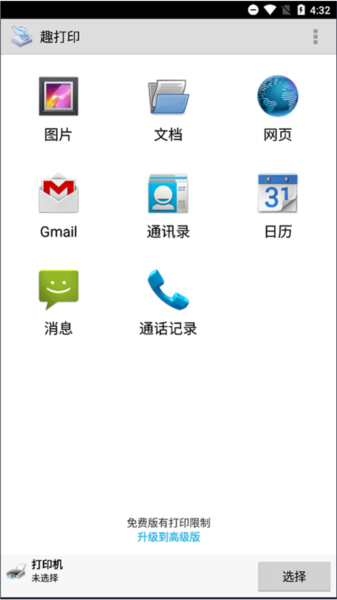
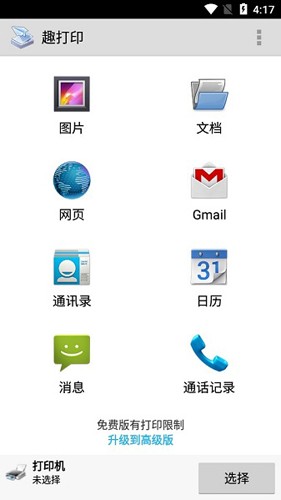
打印机设备都正常连接后,即可点击文件,在主页面中我们选择打印文件的类型,可以是图片、文档、网页、邮件、通讯录、日历、短信通话记录。
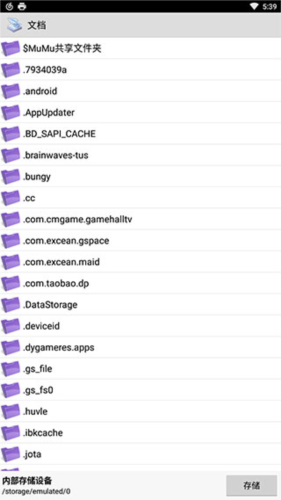
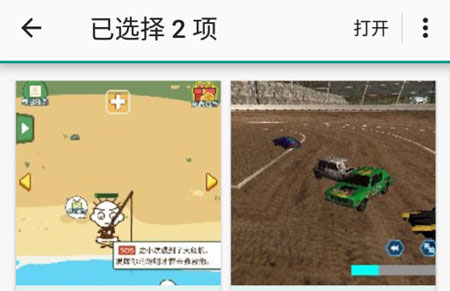
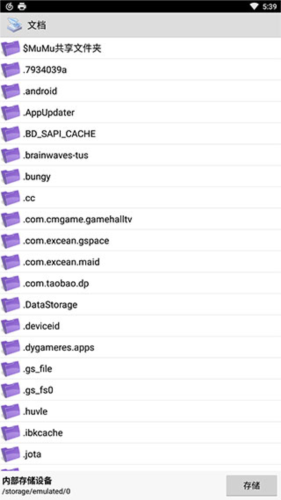
我们这里以图片为例子,然后在手机资源管理器选择要打印的图片,长按可以多选,选择后选择上方的【打开】。
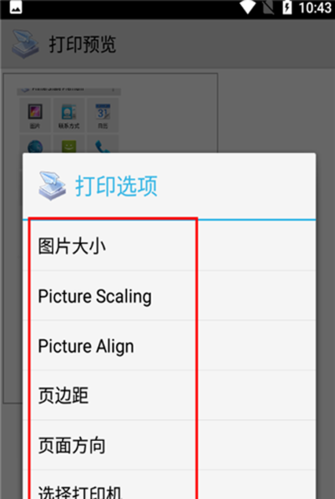
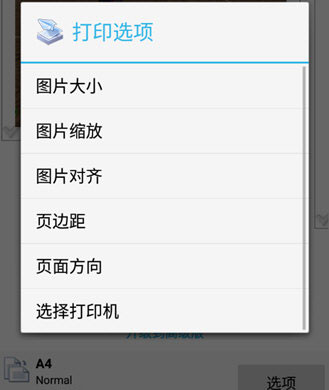
接下来进入打印预览页面,在这里你可以点击下方的选项来设置打印大小,缩放,对齐模式,边距,页面方向等,最后调整后点击打印即可进行打印了。
1、PrinterShare帐户 :要使用这项服务,用户需要为每一台有可能连接电脑创建一个PrinterShare帐户。在创建过程中,用户需要选择登录名,同时提供一个有效的Email地址。其它的注册信息则是可选项。
2、通讯加密:PrinterShare许诺用户,在文档的传输过程中,文档将被加密;而在接收端,文档有会被自动解密。用户的文档通过PrinterShare的服务器传输。
3、工作方式:当所有电脑都安装好PrinterShare后,用户在主界面通过右键点击,就能共享任意已连接的打印机。此外,用户还能通过帐户名 “查找” 其他的PrinterShare帐户,找到后即可进行打印操作。PrinterShare会一直驻留在系统栏,并在打印机列表中新增一台打印机。需要注意的是,使用PrinterShare打印文档,相比直接连接打印机打印,速度可能会稍慢一些。
4、打印机:用户可以共享任何形式的打印机,包括网络打印机和虚拟打印机 (比如PDF文档生成打印机)。
5、免费服务和收费服务的区别:免费服务将会生成一个带有广告的封面。这是一个额外的页面,用户可以在完成打印后将其丢弃;用户的文档正文则不含有任何水印或是改动。
6、连接:PrinterShare允许通过/透过代理服务器或防火墙相互连接。如果用户的本地防火墙将PrinterShare拦截,用户则需要将拦截取消。


腐竹fm
71.3MB
2025-11-19

开心听书
137MB
2025-11-07

柠檬听书免费版
5.9MB
2025-11-07

懒人听书最新版
91.4MB
2025-11-07

飞韵听书最新版
38.6MB
2025-11-07

兔U
113.46MB
2025-11-04

听书吧免费版
21.5MB
2025-10-28

听书吧
21.5MB
2025-10-28

听书吧手机版
21.5MB
2025-10-28

听听fm
90.8MB
2024-01-22

蜻蜓FM
76..34MB
2023-12-22

软件排行榜