小白文件管理器电视版

小白文件管理器电视版的用户,能在软件内轻松快速地进行文件传输,所有操作都极为简便,实现便捷高效的文件管理,可轻松管理电视的文件与应用,有效提升工作效率。该软件安全在线,操作简单,感兴趣的朋友不妨来本站体验一番!
1、软件内各页面的色彩搭配十分协调,用户不会产生视觉疲劳。
2、用户还可以使用蓝牙去连接这个软件,这样可以获得更多的便利。
3、该软件还拥有清理的功能,帮助手机获得更多可以使用的内存。

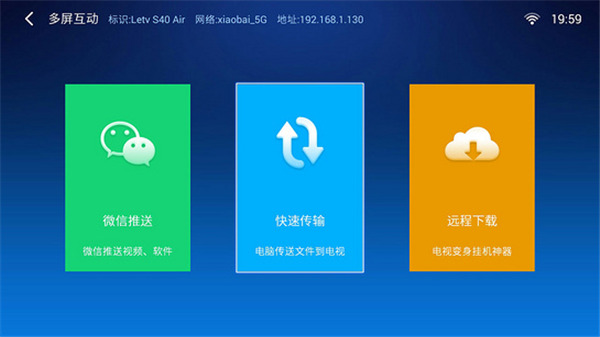
多屏互动
可以与电脑建立连接,接收从电脑上传送过来的视频、应用
可以访问家庭网络中的终端
远程
通过电脑将任务推送到,让手机进行
Zip解压
支持解压Zip文件
深度清理
支持清理手机中不需要的文件
1、家庭网络
可以访问家庭网络中的终端。
2、zip解压
支持解压Zip文件。
3、深度清理
支持清理电视中不需要的文件
4、远程
通过电脑或手机将任务推送到电视,让电视进行。
5、智能分类
有了数据智能分类,无需再逐个打开文件夹去寻找视频、图片、音乐和安装文件了。
6、WiFi传输
通过电脑与电视建立连接,在电脑端执行文件管理操作,让跨终端数据互通变得更为简便。
7、自动归类文件
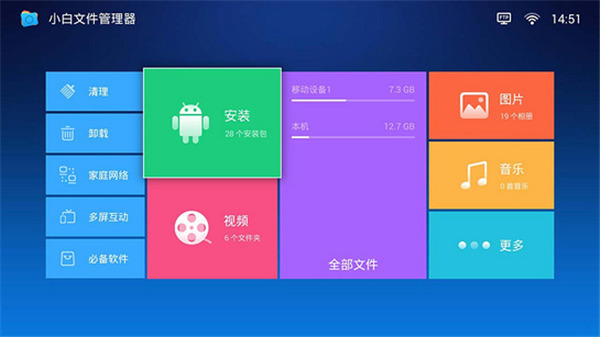
安装包、电影、音乐、图片等这类使用频率极高的文件,都被划分到专门的分类当中。只要进入对应的分类,就能够找到相应的文件。
简约即美!一打开界面,便觉赏心悦目,再也不会陷入选择困境啦!现在,就跟着我,一步一步来探索如何玩转小白吧!
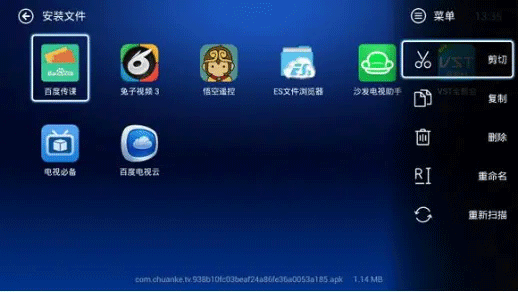
点开安装文件,竟发现自己电脑里存在不少毫无用处的安装包。只需按下菜单键,就能轻轻松松地将它们删除,一气呵成!必须点赞一下这个菜单设计,干净利落、简洁明了,对电脑小白来说十分友好!^_^
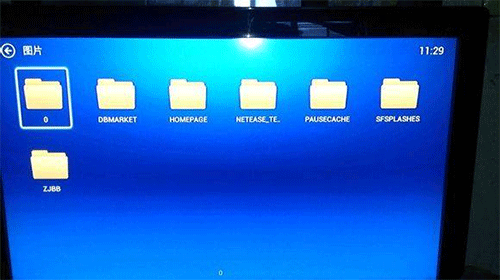
打开图片栏目,每个包含图片的文件夹都清晰呈现。点击进入文件夹,能看到其中每张图片的展示。大家留意下方第二张图,这里可以具体看到每张图片的大小信息,这个细节相当不错!要是图片太大没什么用处,就果断删除。 需注意,图片文件夹内的图片支持删除操作。目前,复制剪切后的粘贴功能在图片文件夹内暂不支持,但可在首页界面的“全部文件”栏目里,对复制剪切后的文件进行粘贴。首页中除“全部文件”外的其他栏目,情况也是如此。
 下面我们来看下最重要的全部文件夹,这里就好比总控制室,指挥中心,可以在其中对电视或盒子中的文件内容进行各种操作和管理。打开后界面如下,U盘和本地存储信息一目了然,赞一个!
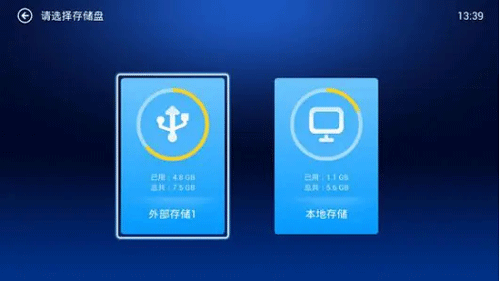
就拿打开外部存储来说,文件信息的显示十分清晰。打开movie文件夹后进行相关操作,选中影片,下方就会显示格式和大小。重命名操作也极为简单。打开视频文件后呈现的情况如下,提供了多种播放器可供选择,如同在电脑上一般,给人一种亲切的感觉。
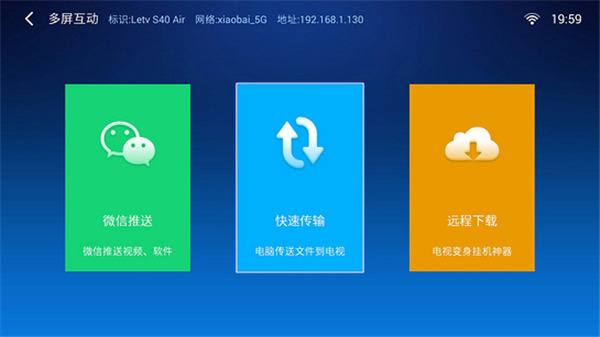
以上便是小白浏览器在电视上的基本操作流程。个人觉得仅通过遥控器就能轻松完成这些操作。当然,小白还为热衷于在电脑上捣鼓的朋友设计了远程管理功能,打开后的界面如下。
下面为大家推荐小白文件管理器电视版:
1. 其界面设计简洁直观,用户一眼就能看明白。借助直观的图标与文字标识,用户可轻松找到所需的文件和文件夹,还能进行复制、剪切、粘贴、重命名等文件操作。
2. 它支持多种媒体文件的播放与管理,用户通过该文件管理器,无需额外的媒体播放器,就能直接预览、播放电视上存储的音乐、视频和图片文件。
3. 它支持与各类云存储服务同步,像百度云、腾讯云、阿里云等,用户可以将电视上的文件与云端同步,达成文件的备份与共享。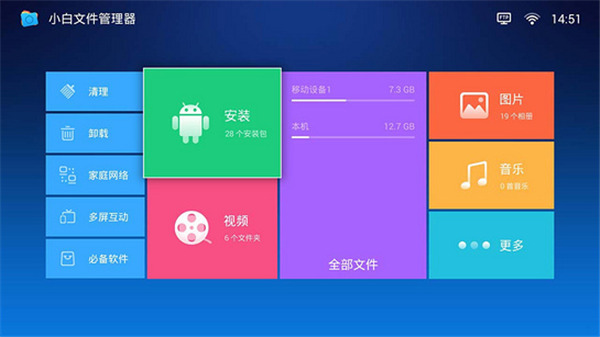
开启手机蓝牙和电视蓝牙,发送文件即可
软件推荐评分:2.4
软件实用性:4.1
软件功能性:4.8
软件设计性:3.1
用户好用评:2.6



腐竹fm
71.3MB
2025-11-19

开心听书
137MB
2025-11-07

柠檬听书免费版
5.9MB
2025-11-07

懒人听书最新版
91.4MB
2025-11-07

飞韵听书最新版
38.6MB
2025-11-07

兔U
113.46MB
2025-11-04

听书吧免费版
21.5MB
2025-10-28

听书吧
21.5MB
2025-10-28

听书吧手机版
21.5MB
2025-10-28

听听fm
90.8MB
2024-01-22

蜻蜓FM
76..34MB
2023-12-22