rs文件管理器免广告

RS文件管理器版,是一款全新且极为出色的安卓本地文件管理工具。借助它,文件夹的复制、移动、删除和重命名等操作都能轻松完成。不仅如此,它还提供强大的网络管理服务,让管理变得更加便捷。在这里,手机中的各类文件管理一目了然,操作轻松又专业。若你对此感兴趣,不妨来体验RS文件管理器版。
可以看到文件分为多个板块,接下来将简单为大家介绍存储分析功能的使用方法
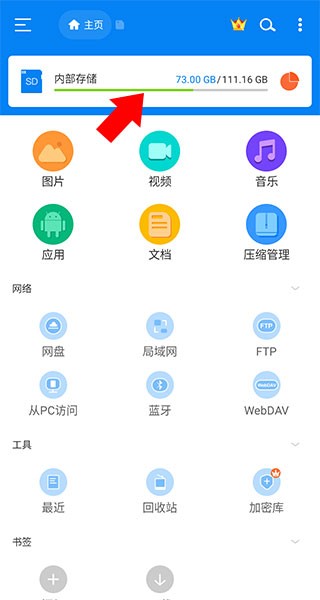
1、首先是最上方的存储空间管理,我们可以点击进入查看
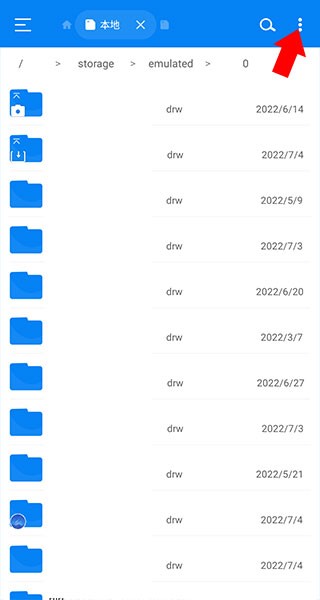
2、点击后进入下方界面,在此能看到手机里的所有文件夹(文件夹名称已做涂抹处理)。若要对其进行存储空间分析,点击右上角的竖排三点按钮即可。
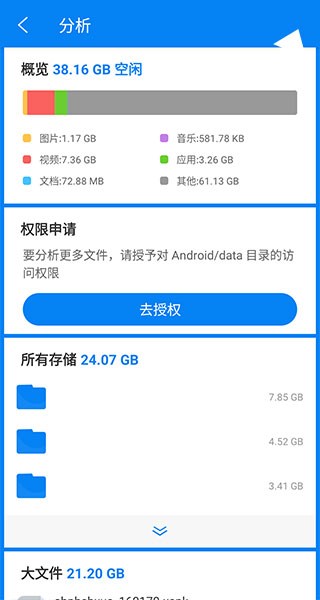
3、随后会弹出窗口,点击“分析解开”,即可查看当前占用手机存储空间最大的文件夹以及所有大文件。这便于用户对无用大文件进行管理和删除(建议在删除前先查看文件是否为所需文件)。
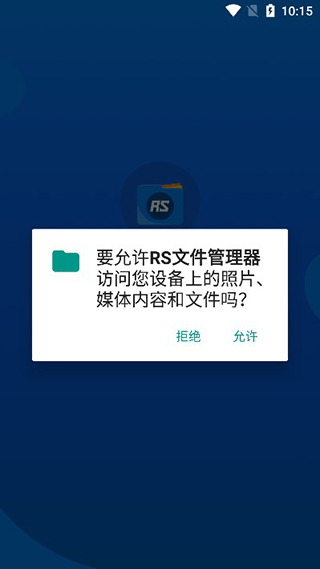
1、本站提供的软件,第一次使用的话需要授予权限;
2、我们可以看到提供了丰富的功能,包括网络和工具等等;
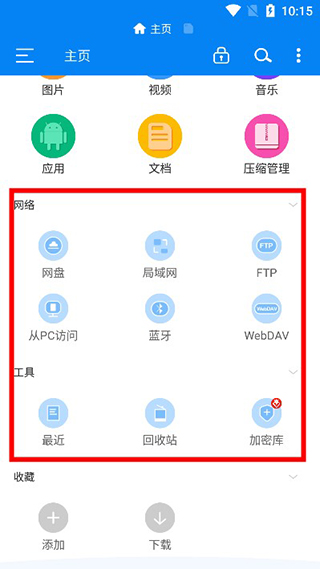
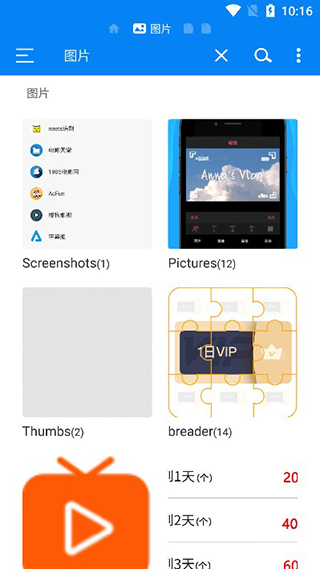
3、以图片查看功能为例,用户可以非常轻松看到自己手机中的图片;
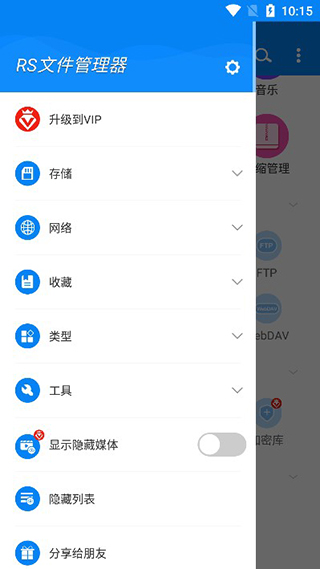
4、在软件的侧边栏当中,我们能够非常清晰的看到存储、网络、收藏等功能;
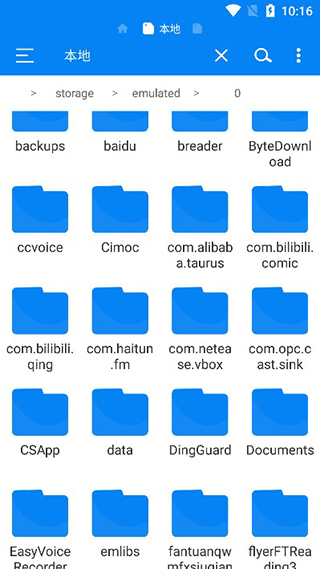
5、对于想操作文件夹的用户来说,你可以查看各个文件夹里面的详细信息。
1、第一步,打开手机里的RS文件管理器,其首页设有一些常用功能服务,随后点击左上角的三条横线图标。
2、接着在侧边弹出的选项列表中,选择右下角的“设置”进行点击。
3、接着在新打开的窗口里,找到“展示隐藏文件”,随后把它右侧的开关按钮开启即可。
1. 打开RS文件管理器,进入首页,在此能查看设备存储状况,随后点击左上角的三横线图标。
2、这时给出了一个选项框,需要找到右下角的齿轮“设置”图标点击。
3、来到打开的“设置”界面之后,向上滑动屏幕,点击列表中的“保存位置”选项。
4、然后在弹出的窗口中,就可以根据自己的需求设置一个合适的保存位置。
1、root权限
可以开启root权限来进行管理,让文件的存储更加的安全,可以放心使用。
2、编辑文件
对文件进行复制、删除、粘贴、重命名、压缩等等,可以更好的对文件进行处理。
3、语言设置
支持20多种语言模式切换,可以帮助用户轻松管理文件设置,而且不需要花费一分钱。
4、文件操作
涵盖了超多文件管理模式,还可以添加书签来管理文件,轻松压缩文件等等,非常的方便。
1、存储分析:分析手机内部存储和内存卡空间详细使用情况。
2、压缩文件:您能够轻松处理压缩文件,像解压zip、rar和7z等格式的文件,还能将文件压缩成zip和7z格式。
3、电视管理:通过Android TV管理,您能够极为便捷地对电视进行管理,涵盖文件管理以及应用程序管理。
4、蓝牙:使用蓝牙,您可以通过简单的连接扫描附近的蓝牙设备并管理蓝牙设备。
5、最近文件:您可以使用“最近使用的文件”功能查找最近生成的文件,并轻松找到所需的文件。
6、回收站:回收站可以缓存已删除的文件,防止您删除重要文件并导致不必要的损坏。
7、文件加密:128位加密用于保护您的隐私免受传输和云中不需要的读者的侵害。
8、网盘:可连接各类网络磁盘,像Google Drive、Dropbox、OneDrive都涵盖其中。在成功连接网络磁盘后,您能够进行基础的网络文件管理操作。值得一提的是,您能便捷地在网络磁盘与本地文件间复制或移动文件,操作过程如同处理本地文件一般简易。此外,我们还支持多次登录网络磁盘,以此满足您多样化的需求。
9、Root模式:您可以启用Root模式,管理Root文件。
磁盘分析:分析空间使用情况,大文件,文件类别,最新文件,文件夹大小
访问云硬盘:Google Drive?,Dropbox,OneDrive
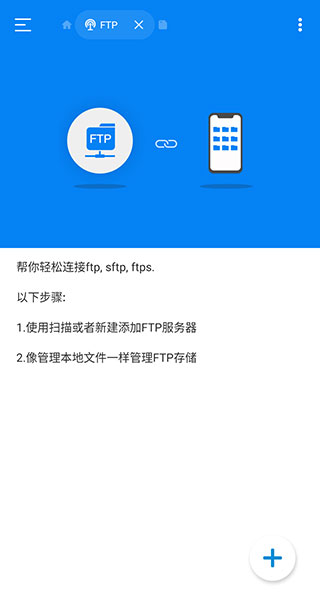
管理您的网络存储:FTP,FTPS,SFTP,WebDAV
局域网:SMB 2.0,NAS,NFS,CIFS,FTP,HTTP


腐竹fm
71.3MB
2025-11-19

开心听书
137MB
2025-11-07

柠檬听书免费版
5.9MB
2025-11-07

懒人听书最新版
91.4MB
2025-11-07

飞韵听书最新版
38.6MB
2025-11-07

兔U
113.46MB
2025-11-04

听书吧免费版
21.5MB
2025-10-28

听书吧
21.5MB
2025-10-28

听书吧手机版
21.5MB
2025-10-28

听听fm
90.8MB
2024-01-22

蜻蜓FM
76..34MB
2023-12-22