背屏助手小米11ultra

背屏助手小米 11 ultra,堪称您的得力助手!这是一款极为实用、便捷、高效且可靠的软件工具。倘若您是那种在工作里频繁借助大屏幕开展协作或者进行多任务操作的用户,那么该软件必定能助力您摆脱繁琐的切换流程,大幅提升工作效率。
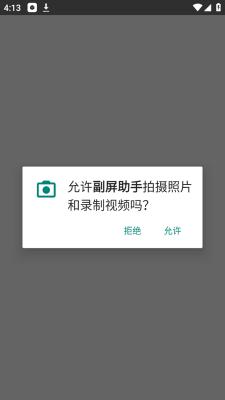
1、打开手机设置,点击 特色功能 。
2、点击 【背屏】 选项。
3、进入背部小屏设置页面后,将 【背 屏显示】 右侧的开关开启。
4、在手机背屏中调出桌面,选择抖音或其它视频软件。
5、打开视频软件后便能使用副屏看视频。
步骤一:打开背屏
第一步,我们要打开小米11ultra的背屏。当手机屏幕处于关闭状态时,通过双击背屏就能将其打开。要是您的手机尚未开启背屏功能,那么请前往设置里开启该功能。
步骤二:滑动背屏
背屏打开后,您会瞧见一个小圆点。请在小圆点的位置向上滑动,直至出现“桌面”选项。如此,您就能在背屏上调出桌面啦。
首先,并安装背屏助手应用程序。
打开应用后,您会看到屏幕上出现一个小圆点,这是背屏助手的入口。
点击小圆点,会弹出一个菜单栏,上面有多个选项可供选择。
在菜单栏中选择“背屏截图”选项,即可启用背屏助手的截图功能。
当需要截取后置摄像头背面内容时,点击屏幕上任意位置即可自动截图。
保存完成后,可以在相册或文件管理器中找到截图结果。
在菜单栏中选择“背屏录制”选项,即可启用背屏助手的录屏功能。
您可以设置录制参数,如分辨率、帧率等,然后点击开始录制。
极为灵活的屏幕切换功能:能够兼容多种屏幕布局与分辨率,不仅能够达成单屏幕切换,还能实现多屏幕拓展以及镜像模式等,使用起来灵活便捷。
具备多种显示模式供您选择:涵盖正常、正反、反正、反反这4种显示模式,显著提升了用户的使用体验。
稳定可靠的数据传输:可通过无线与有线这两种途径,实现主设备与多个屏幕的连接,确保数据传输的稳定性与可靠性。
界面简洁易懂:该界面极为简洁易懂,操作便捷,既让用户使用起来更为轻松,又能提升用户的使用效率。
具备高度兼容性:几乎能支持所有主流操作系统,像Windows、macOS以及Linux,并且与各类不同设备都能实现良好兼容。
为用户提供安全可靠的保密服务:绝不收集任何用户数据,同时定期进行升级,确保软件具备高度安全性,保障用户数据的保密性。
安装:用户可以在应用商店或,并在主要设备上安装。
连接设备:将所有需要使用的设备通过有线或无线连接,等待检测到设备。
配置副屏幕:在主设备上打开,并选择适合的屏幕布局和分辨率,实现灵活的屏幕切换。
享受高效率:使用,您将能轻松切换多个屏幕,提高日常工作效率。




腐竹fm
71.3MB
2025-11-19

开心听书
137MB
2025-11-07

柠檬听书免费版
5.9MB
2025-11-07

懒人听书最新版
91.4MB
2025-11-07

飞韵听书最新版
38.6MB
2025-11-07

兔U
113.46MB
2025-11-04

听书吧免费版
21.5MB
2025-10-28

听书吧
21.5MB
2025-10-28

听书吧手机版
21.5MB
2025-10-28
听听fm
90.8MB
2024-01-22

蜻蜓FM
76..34MB
2023-12-22