rar

快来看看!这里要给大家介绍一款老牌解压缩软件,它简单易用且完全免费。安卓版的rar,不仅具备常规的RAR、ZIP、TAR、GZ、BZ2、XZ、7z、ISO、ARJ等格式的压缩与解压功能,还能对这些格式的破损文件进行一定程度的修复,修复成功率相当不错。感兴趣的朋友欢迎前来体验!RARLAB推出的RAR for Android,是一款老牌的多合一、原创、免费、简单易用又快速的压缩解压缩软件,同时它还是一个基础款的文件管理器。与之同出一脉的WinRAR,在PC平台那可是家喻户晓的明星软件。只不过rar登录安卓平台的时间稍晚了些。
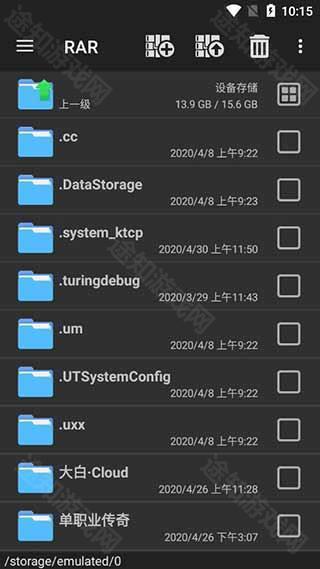
1、RAR for Android 具备压缩创建 RAR 及 ZIP 压缩文件的能力,同时能够解压缩 RAR、ZIP、TAR、GZ、BZ2、XZ、7z、ISO、ARJ 等多种压缩文件。不仅如此,它还能在一定程度上修复受损的 ZIP 及 RAR 文件。RAR for Android 的基准测试与同属一家的 WinRAR 基准测试相互兼容,并且拥有分割档、加密、强力压缩、利用更多 CPU 内核压缩数据等功能。 2、RAR for Android 不仅支持标准的 ZIP 文件,其 unzip 功能对 ZIP 及 ZIPX 格式的支持更为全面,还额外配备了 BZIP2、LZMA 及 PPMd 压缩技术。其 Unrar 指令可处理所有版本的 RAR 压缩文件,包括最新的 RAR5。此外,UDF 及 ISO9660 ISO 文件格式也都能实现解压缩。可以说,WinRAR 所具备的功能,安卓版本基本都已涵盖,而且只有这款软件能够创建 RAR 压缩包。

RAR for Android是RARLAB为Android平台开发的压缩工具,可以创建RAR、ZIP压缩文件,可以解压RAR、ZIP、TAR、GZ、BZ2、XZ、7z、ISO、ARJ、BZIP2 ZIPX、LZMA、PPMd、UDF、 ISO9660 ISO文件格式。 RAR for Android主要功能:包含针对受损ZIP和RAR文件的修复命令,基准功能兼容WinRAR基准,恢复记录,常用和恢复卷,加密,利用多核CPU压缩数据。
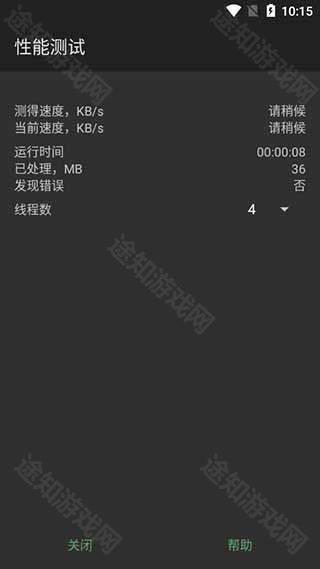
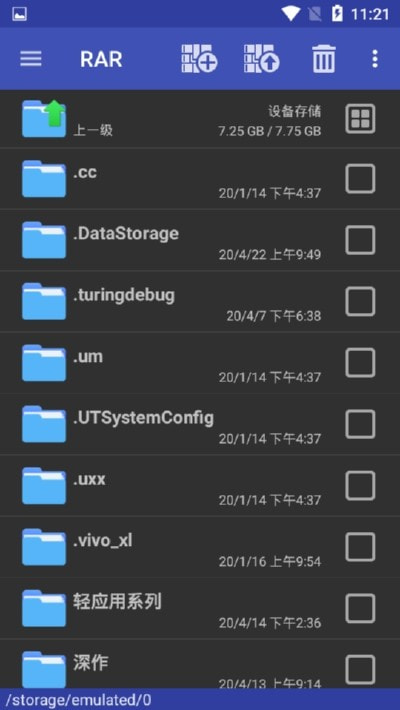
1. 在软件首页挑选自己所需压缩/解压的文件夹。
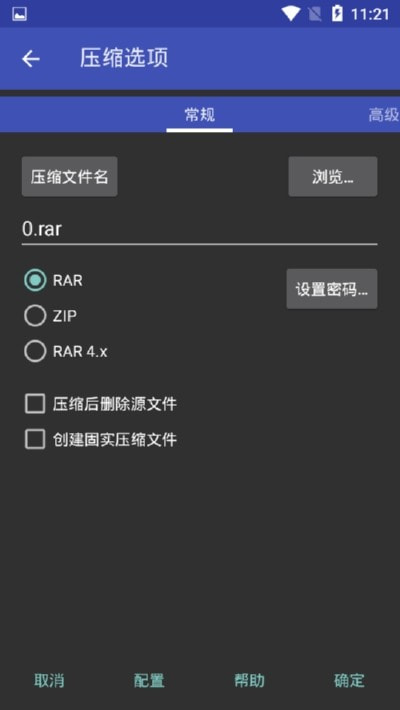
2. 选中压缩或者解压按钮。
3. 接着可自行决定是否设置密码,选择“确定”就能完成压缩。
rar如何设置保存位置
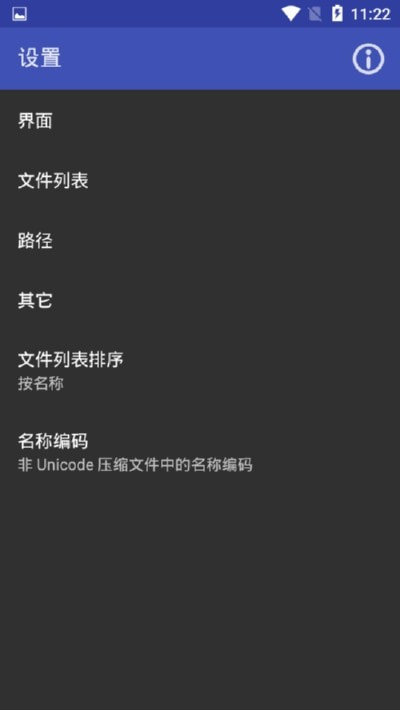
1. 进入软件后,点击“...”。
2. 随后选择“设置”。
3. 再选择“路径”。
4. 此处有一个默认解压文件夹。
5. 在此便可选择自己期望解压到的位置。
更新日志
v7.01.build123版本
已修复的Bug:
a) 若更新的文件是存档中的首个,在开始更新时未指定密码,且更新的存档中的文件名加密未启用,那么更新固体RAR存档中的加密文件会导致存档损坏。b) 解决了在处理受损RAR存档过程中可能出现的崩溃问题。



腐竹fm
71.3MB
2025-11-19

开心听书
137MB
2025-11-07

柠檬听书免费版
5.9MB
2025-11-07

懒人听书最新版
91.4MB
2025-11-07

飞韵听书最新版
38.6MB
2025-11-07

兔U
113.46MB
2025-11-04

听书吧免费版
21.5MB
2025-10-28

听书吧
21.5MB
2025-10-28

听书吧手机版
21.5MB
2025-10-28

听听fm
90.8MB
2024-01-22

蜻蜓FM
76..34MB
2023-12-22

软件排行榜