HandBrake

HandBrake是一款极为实用的视频格式转换器,它能够支持多种视频格式的转换与压缩。该软件不仅拥有简洁且易于使用的界面,还提供了丰富多样的转码选项,足以满足不同用户的各类需求,欢迎使用!
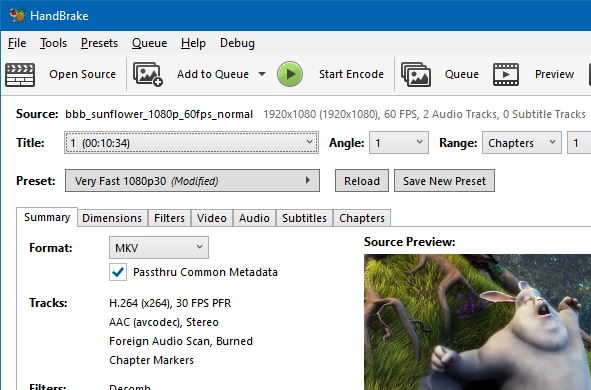
Handbrake中文版是一款极为小巧且实用的视频转换软件,它能够批量转换视频格式,并且自带压缩功能。使用Handbrake,无需掌握特殊技巧,就能直接将DVD电影转换为AVI/MPEG4格式,还支持MP4及OGM输出,以及AAC和Vorbis编码。
它能够转换加密(encrypted)的DVD,在转换过程中采用多任务工作模式,还允许你对语言、声音以及画面质量、转换后的画面尺寸等进行选择。此外,它具备x264的多线程H.264编码以及H.264 Baseline选项。
可将DVD影片输出成MP4、AVI、OGM等各种不同的格式,让用户方便在各种不同的播放程序(器)中观看!
HandBrake中文版可支持各类DVD源,像VIDEO_TS文件夹、DVD映像文件以及DVD等。
可选用PAL或NTSC制式;对AC - 3、LPCM、MPEG音轨予以支持。借助HandBrake,能够把DVD转换为MP4、AVI、OGM等文件格式。
在本站Hand Brake软件后,双击.exe文件进入软件安装界面,点击【next】继续安装。
进入软件安装协议界面,您可以先阅读协议中的内容,阅读完成后点击【next】继续安装。
选择 Hand Brake 安装位置时,您有两种方式:一是直接点击【install】,软件将默认安装;二是点击【Browse】,在弹出的安装位置界面中自行选择软件的安装位置,选择完毕后点击【Install】。
Hand Brake正在安装中,您需要耐心等待软件安装完成就可以了。
安装完成,点击【完成】退出软件安装。
1、关于HandBrake压制时的问题
改了输出文件的名字,然后就不会出现“是否覆盖”的那个对话框,就ok了
2、屏幕纵横比问题
若源为NTSC制4:3的DVD原盘,需指定SAR为10:11。要是进行分辨率调整,应左右各切去16个像素,随后resize至640*480 。
3、HandBrake如何导入视频?
当你打开HandBrake软件,会自动弹出窗口,提示你选择需要转换的视频文件。要是想进行批量转换,只需把所有要转换的视频放置在同一个文件夹里,然后选择这个文件夹就行。
4、HandBrake如何有选择性的剪辑?
点击【Chapters】(章节),能够依据视频自身是否带有章节信息,选择按章节,亦或是按秒、按帧的方式,对视频进行有针对性的剪辑。
HandBrake支持批量处理和预设配置,大大提高了工作效率,欢迎!


腐竹fm
71.3MB
2025-11-19

开心听书
137MB
2025-11-07

柠檬听书免费版
5.9MB
2025-11-07

懒人听书最新版
91.4MB
2025-11-07

飞韵听书最新版
38.6MB
2025-11-07

兔U
113.46MB
2025-11-04

听书吧免费版
21.5MB
2025-10-28

听书吧
21.5MB
2025-10-28

听书吧手机版
21.5MB
2025-10-28

听听fm
90.8MB
2024-01-22

蜻蜓FM
76..34MB
2023-12-22

软件排行榜