Polarr

Polarr还有个广为人知的亲切称呼——“泼辣修图”,作为一款整合了多项实用功能的滤镜修图软件,它配备了一套先进的面部编辑工具,全面融入人工智能技术,同时提供全球与本地色彩调整选项。不仅如此,软件里还有100多个专业级滤镜,均由全球顶尖摄影师精心打造。无论你是刚入门的摄影新手,还是经验丰富的专业摄影师,Polarr都能成为你的修图首选。对于摄影新手而言,Polarr的设计十分人性化,其搭载的自动增强工具和创意滤镜,能帮助新手快速精准地调整图像细节,无论是色彩、对比度还是锐度,都能得到理想优化。这些功能不仅能让新手更好地理解摄影技术,还能让他们在短时间内修出满意的照片。
对于具备一定摄影功底的专业用户而言,Polarr也配备了诸多高阶功能供其探索,像图层叠加、区域修饰、曲线调节等,这些工具能助力他们在后期制作时达成更细腻、更具个人风格的呈现效果。此外,该软件还提供了径向滤镜、画笔工具、肤色调整、色彩蒙版等实用功能,方便用户依据实际场景灵活运用。为了帮助用户更好地理解和掌握这些功能,Polarr还整理了曝光度、对比度、锐度、色温、色调、饱和度等24个常用后期术语供用户查阅。综合来看,无论是摄影领域的新手,还是经验丰富的后期从业者,Polarr都是一款值得尝试的优质工具,其功能的全面性与操作的便捷性,能让不同水平的用户都能在创作过程中找到适合自己的方式,从而完成理想的作品。
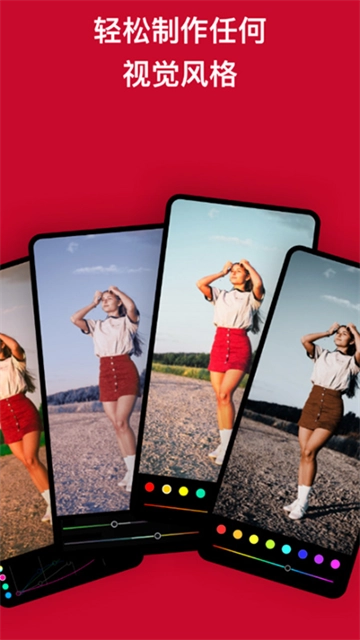
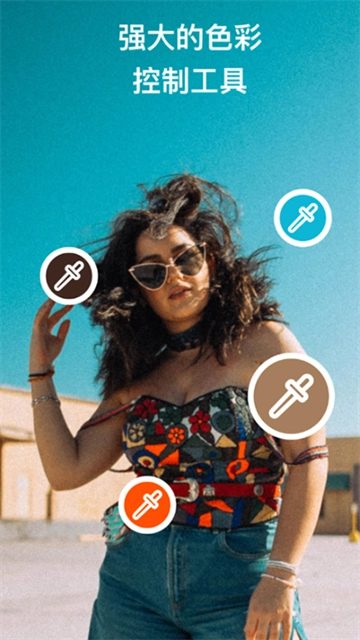
强大的调色功能
Polarr配备了多样的色彩调节工具,用户能够借助调整色相、饱和度、亮度等参数来改变图像的色彩表现,让图像更富艺术气息;
高级的滤镜系统
这款修图工具了黑白、胶片、复古等多类专业滤镜,用户能依据创作需求挑选合适的滤镜来优化图像呈现效果。
丰富的图层管理
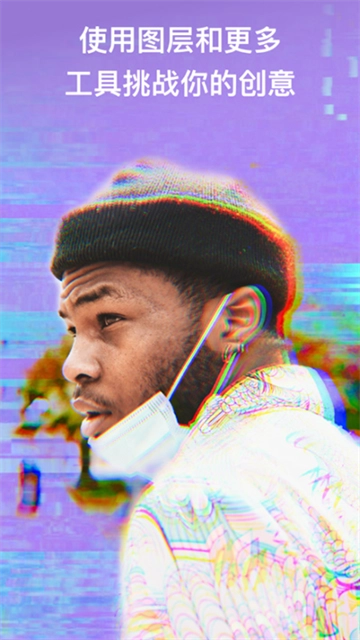
这款图像编辑工具具备多图层处理功能,用户能够在独立的图层空间中开展各项调整工作,这种分层操作模式让创作过程更具弹性,也大幅提升了编辑的便捷性。
直观的用户界面
这款修图工具的界面布局清晰直观,各项功能都清晰呈现,哪怕是刚接触图片处理的新手也能轻松掌握操作方法。
高效的性能
这款图像处理工具借助前沿的技术与算法优化,大幅提升了处理效率,即便面对高分辨率的大文件图像,也能确保操作过程的顺畅无卡顿。
支持多种文件格式
这款修图工具能兼容JPG、PNG这类常用图像格式,也可处理RAW这类专业格式,能适配从普通爱好者到专业创作者的多样需求。
社区分享与学习
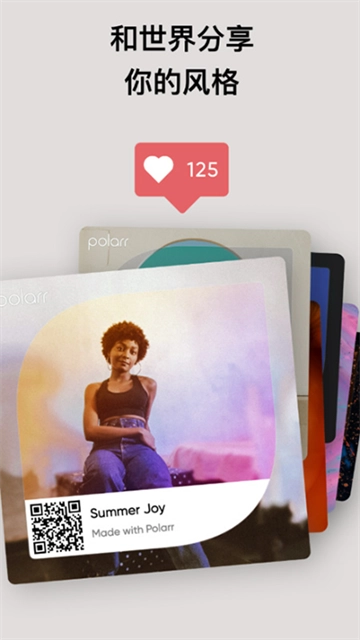
Polarr拥有一个充满活力的用户社区,用户能够在这里分享个人作品,借鉴他人的技巧与方法,还可以借助社区了解最新的更新动态。
界面设计
泼辣修图支持横竖屏切换功能,用户可依据个人使用习惯自由选择横屏或竖屏模式。首次打开泼辣修图时,系统默认采用竖屏显示;为了让大家更清晰直观地查看,后续的所有操作引导将以横屏模式为例展开说明。
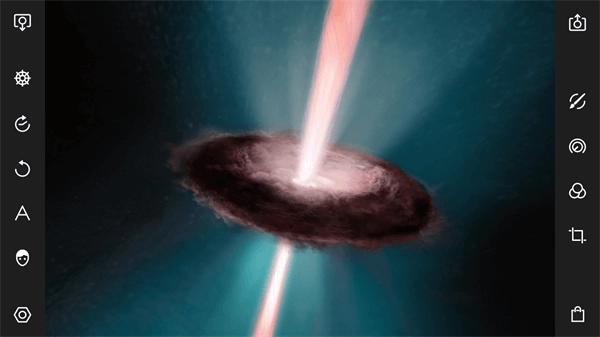
导入照片
泼辣修图左上角的图标为导入按钮,通过这里可以导入图片进行编辑。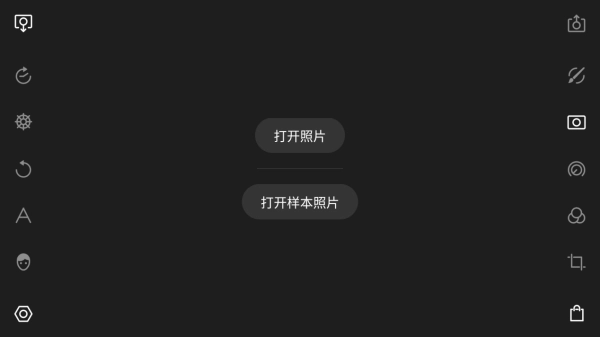
全局调整
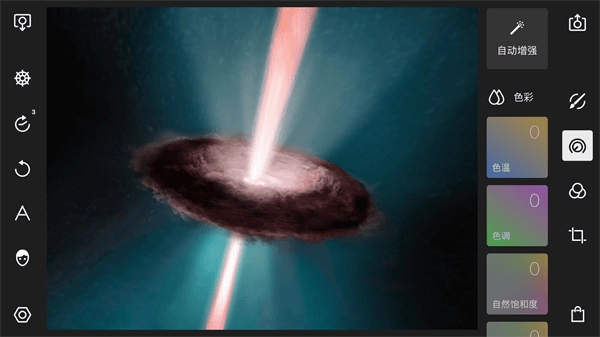
泼辣修图的全局调整功能会对图片的所有区域进行统一调整,涵盖的调整类别有色彩、光效、质感、暗角、HSL、曲线、色调、畸变和特效。当我们需要调整某个具体参数时,比如把色温数值调整到+100,有两种操作方式可供选择:一种是色块滑动,只需将手指放在对应的色块上,通过左右滑动就能完成调整;另一种是进度条调整,需要先单击色块,再上下滑动弹出的进度条来实现参数的设置。
色彩:在色彩类别里,其下的调整工具主要作用是对画面色彩进行调整,具体包含色温、色调、自然饱和度以及饱和度这四个调整选项。
在“光效”这一分类下,所有调整工具的核心作用都是对画面的曝光情况进行优化。具体包含了去雾、曝光、亮度、对比度、高光、阴影、白色色阶、黑色色阶这八项可供调节的功能选项。
质感:在质感这一类别里,其包含的调整工具主要作用是对画面的质感进行调节,具体涵盖了清晰度、锐化、色彩降噪以及明度降噪这四个可供调整的选项。
暗角:暗角类别下的调整工具主要用于为画面添加暗角或亮角,包含程度、羽化、高光、大小、圆度五个调整选项。
HSL工具主要用于调整单一颜色的色相、饱和度与明度,在泼辣修图里,该工具共提供了八种可选颜色,分别是红色、橙色、黄色、绿色、洋红色、紫色、蓝色和青色。
曲线工具具备双重功能,既能调节画面的曝光效果,也能对画面的色彩进行调整。该工具包含四条不同的曲线,分别是RGB曲线、红色曲线、绿色曲线和蓝色曲线。其中,RGB曲线主要用于调整画面的曝光;而红色、绿色、蓝色这三条曲线,则可用于对画面的色彩进行调整。
有一种图像调整功能,能针对画面里的暗部区域和亮部区域,添加用户设定的特定颜色,以此改变这些区域的色彩表现。
畸变相关的功能模块里,那些调整工具主要用于修正画面的变形问题,或者创造出特殊的视觉效果,具体包含了镜头弯曲调整、横向透视矫正以及纵向透视矫正这三个可操作的选项。
特效:特效类别下的调整工具主要用于为画面添加特殊效果,包含色差、像素化、炫光、噪点程度、噪点大小这五个调整选项。
在编辑界面中,有一个用于复制当前图像参数设置的功能按钮。当我们需要把这些已经调整好的参数应用到其他图像时,只需先打开目标图像,再找到对应的粘贴功能按钮并点击,就能将之前复制的所有调整效果同步到新打开的图像上了。
重置:点击“重置”选项,即可重置当前图片的所有调整,恢复至图片的原始状态。
当用户点击“指南”按钮后,系统会对界面内各调节功能的操作步骤与实际效果进行逐一讲解,从而助力用户更高效地熟悉并运用该软件。
引导教程
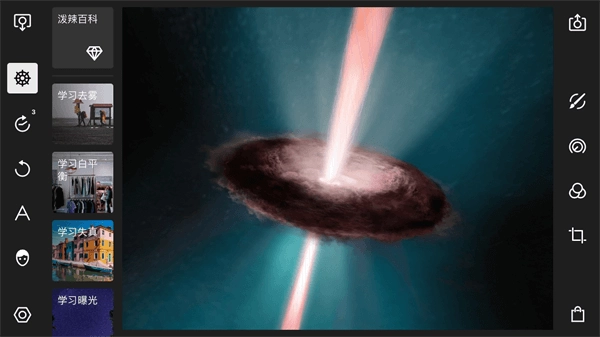
在引导教程界面中,用户可找到十二个学习与操作相关的功能入口,涵盖基础百科知识、去雾/白平衡/失真/曝光等参数的专项学习,以及全局、圆形、渐变、选色等调整工具的使用指导,还包含笔刷功能教学、快速上手引导和键盘快捷键说明等内容。
泼辣百科:这是一个专注于后期学习的平台,选择该选项即可跳转至泼辣百科的官方网站。
学习去雾:点击该选项后,可借助互动教程演示,掌握让画面变得通透的方法。
了解白平衡调节:选择该功能后,系统会通过交互式教学演示,帮助用户掌握画面白平衡的调整方法。
学习失真:点击该选项后,可借助互动教程演示来了解画面畸变的修正方法。
学习全局调整:点击该选项后,可借助互动教程演示,深入了解全局调整功能下各参数的具体含义与实际用途。
学习圆形调整:点击该选项后,系统会通过互动教程演示,帮助你掌握圆形调整的基础操作方法及其适用场景。
这里是一段修改后的文本: **探索渐变调整:** 选择此功能后,您将通过交互式演示,直观地学习渐变调整的基本操作技巧及其适用场景。
学习选色调整:点击该选项后,可借助互动教程演示,掌握选色调整的基础使用方法及其适用范围。
“笔刷学习”功能:选择该选项后,系统会通过互动式引导教程,直观展示笔刷工具的基础操作方式及其适用场景,帮助用户快速掌握工具特性。
开始使用:点击该选项后,您可借助互动教程演示,掌握泼辣修图的基础操作,比如滤镜的使用方式、参数的调整方法等。
点击“人像”选项后,系统会通过互动式教程演示,引导你熟悉人像面板的基础操作方式。
局部调整
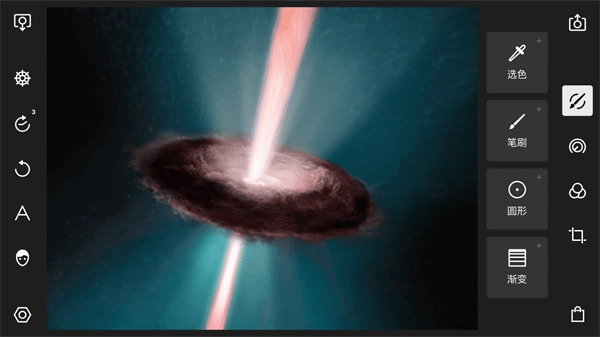
借助泼辣修图的局部调整功能,我们能够针对画面里的不同区域运用各异的调整手段,以此达成更为细致的画面优化。泼辣修图的局部调整涵盖选色调整、笔刷调整、圆形调整以及渐变调整这几种类型,并且我们可以同时使用多个局部调整效果。
选色调整
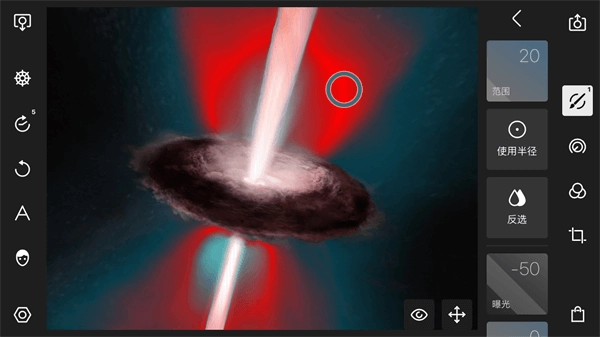
利用选色工具能够对画面里色彩相近的区域进行调整。新建一个选色后,画面中会出现一个圆圈,移动这个圆圈时,画面里会浮现一些红色区域,这些红色区域即为被选中的区域,选色工具会自动辨别画面中色彩较为相似的区域,我们的调整仅会作用于这些区域。我们还可以通过调整范围来控制这些区域的大小。为了更精细地调整画面,也可以新建一个半径,以此为选色工具划定边界。使用半径值后,选色工具的主要控制点区域就变成了外面这个大圆以内、与中心取样点色彩相似的区域。
笔刷调整
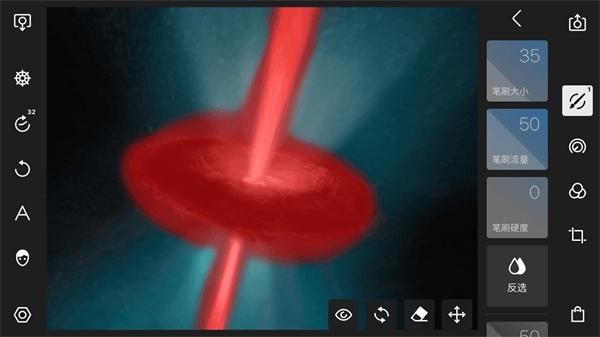
借助笔刷功能,能够手动描绘出需要调整的区域,所有调整操作仅对这些指定区域生效。选中笔刷工具后,用手指在界面上绘制,绘制时会显现出红色的标记区域,这些红色区域即代表被选定的调整范围。
圆形调整
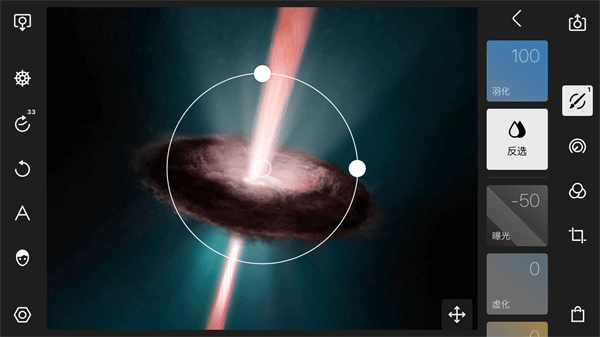
借助圆形调整工具,我们能够针对画面的特定区域进行调整,以此达成更精准的画面优化。在创建一个新的圆形调整后,界面里会生成一个圆形标记,该圆形标记的外部区域会响应我们所设置的调整参数,而圆形标记的内部区域则不会受到这些参数的作用。
渐变调整
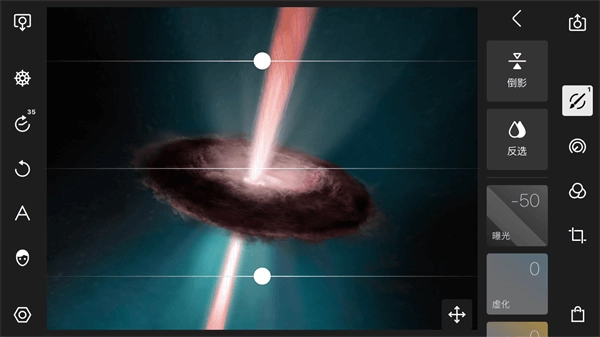
借助渐变调整工具,我们能够针对画面的特定区域进行局部修改,以此达成更精准的画面优化效果。创建新的渐变调整图层后,界面中会呈现三条平行的线条:位于最上方的线条之上的区域会完整呈现我们所做的调整效果;从最上方线条到最下方线条之间的区域,调整效果会随着位置向下逐渐递减;而最下方线条之下的区域则完全不会受到此次调整的影响。
裁剪功能
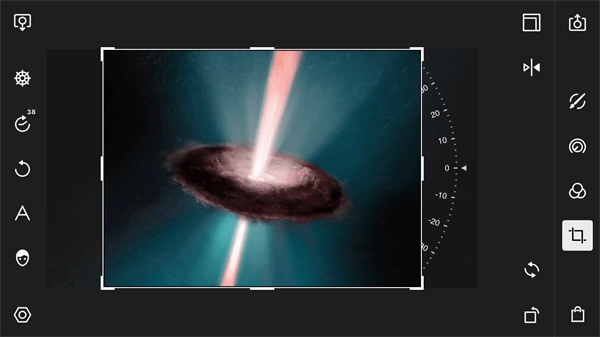
借助裁剪功能,我们能够对画面内容进行剪切、旋转与翻转操作。在裁剪面板中,总共包含五个工具,分别是比例、旋转、翻转X、翻转Y以及重置。
在泼辣修图中,若要按照比例裁剪画面,软件共提供了12组调整比例可供选择,其中涵盖了1:1、1:2等常见比例。
画面旋转功能:点击对应按钮可调整画面角度,每次操作会使画面按逆时针方向转动九十度。
翻转X:对画面进行水平方向的翻转操作,能使画面呈现出水平镜像的视觉效果。
转Y功能能够实现画面的垂直翻转,使画面呈现出垂直方向的镜像效果。
当你需要撤销之前对画面进行的裁剪调整时,可以选择这个功能选项。一旦点击,所有已做的裁剪操作都会被取消,画面会回到最初未被裁剪时的原始角度与比例状态。
人像功能
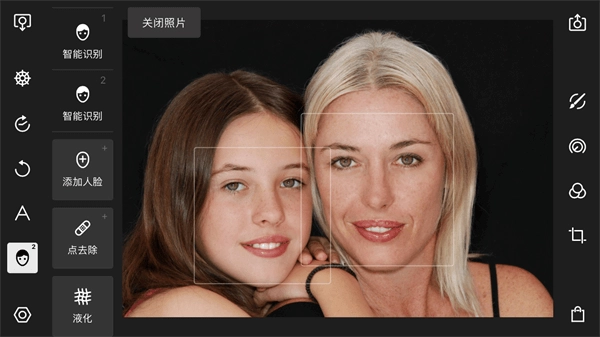
通过人像修图功能,能对人物面部进行美化与优化处理。泼辣修图的这一功能依托人工智能技术,可自动识别画面中的人脸并精准定位五官位置,用户只需直接调节相应参数选项,就能完成人脸的调整操作。
在泼辣修图的人像功能模块中,包含了智能识别、添加人脸、点去除、液化这四项主要功能类别。
智能识别功能:启用此选项后,能够对软件自动检测到的人物面部进行调整,具体涵盖皮肤、面部轮廓、眼睛、鼻子、嘴巴、牙齿这六个细分类型。
在“皮肤”这一类别下,总共包含了六个调整工具,分别是平滑、光泽、阴影、高光、色相和饱和度。
文字功能
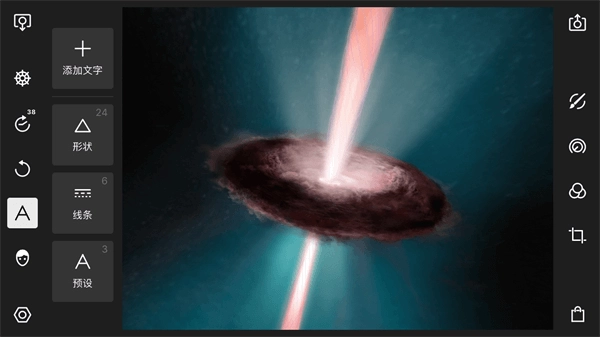
在“添加文字”的功能菜单中,系统提供了十二项可调整的参数选项,涵盖字体样式的挑选、文本排列的对齐方式、字号大小的设定、行与行之间的距离控制、字符间的间距调整、文字旋转角度的设置、颜色的选择、透明度的调节、图层混合模式的应用、文字边缘描边效果的添加、文本内容的反向选取、不需要内容的移除以及文本的复制操作等。
字体选择:选择当前编辑文字的字体。
可以设置文字的排列方式,比如靠左排列、居中排列、靠右排列等。
大小:调整文字的大小。
行间距:调整行与行之间的间距。
字母间距:调整文字之间的间距。
角度:调整文字的旋转角度。
色彩:调整文字的颜色。
不透明度:用于调节文字的透明程度。当不透明度数值为100时,文字呈现完全不透明的状态;数值越小,文字与原始图像的融合效果就越明显。
在调整“混合”参数时,文字与图片的融合方式会随之变化。比如参数设为50时呈现一种融合状态,设为70时则是另一种状态,不同参数对应的融合效果存在差异。
描边:为文字增加描边效果。
开启“反向选择”功能后,画面与文字会呈现特殊的裁剪效果——仅文字覆盖区域的画面内容会被保留,这种方式常用于打造富有创意的视觉表现。
删除:点击“删除”选项之后,当前文字将被删除。
复制:点击“复制”选项之后,当前文字将被复制。
滤镜
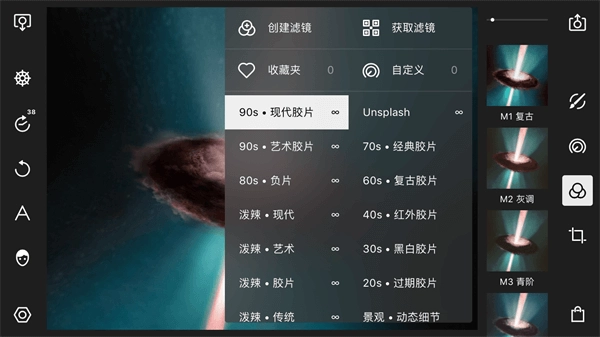
借助“滤镜”功能,我们能够挑选现成的图像调整预设,从而快速美化自己的照片。点击任意一个滤镜即可应用该效果,右侧的竖条可调节滤镜强度,默认值为100。
泼辣修图配备了丰富多样的滤镜预设,既有现代叫拍、艺术胶片、负片这类胶片风格的预设,也涵盖动态细节、季节、日系等非胶片类的预设。
导出照片
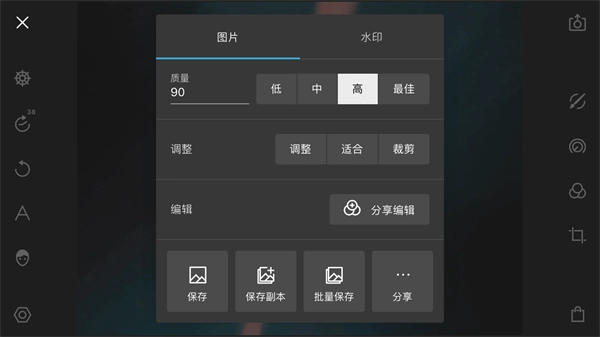
借助导出照片功能,我们能够对要导出的照片进行相关设置,主要涵盖图片和水印这两大类别。
通过图片选项我们可以设置导出图片的质量和调整。
泼辣修图在导出图像时提供了四种质量等级选项,分别对应不同的输出效果。选择更高的质量等级,图像在清晰度、色彩表现以及细节保留方面会更出色,但相应地,生成的图片文件大小也会随之增加。
我们也能够自行手动设定质量值,比如把质量值调整为75。
调整:我们可以借助调整功能来改变图片的尺寸大小,泼辣修图提供了三种模式让我们挑选,这三种模式分别是调整、适合与裁剪。
调整:调整就是直接调整图片,不保存图片比例。
适合模式下,画面会保持原有比例,系统会以较短的那条边为基准进行等比例缩放。
裁剪:当导出的长宽数值小于原图的长宽数值时,系统会对原图进行裁剪处理。
水印
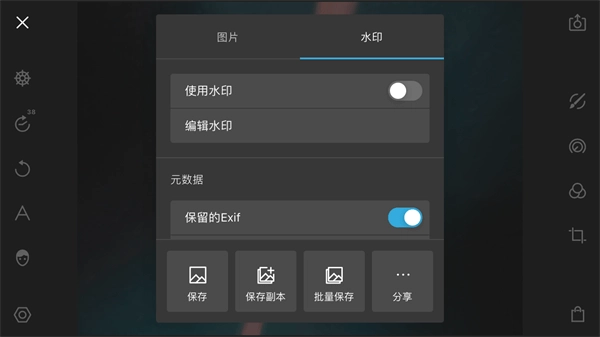
利用水印功能我们可以为自己的照片加入水印。
开启水印功能需先勾选对应的选项开关,一旦启用,就能从系统预设的水印样式里挑选,或者导入外部自定义的水印素材,完成添加后这些水印元素就会呈现在照片上。
当点击“编辑水印”这一功能选项后,系统会呈现出四个可进行调整的设置项,分别是图片选择、透明度调节、尺寸设定以及角度调整。
通过“选择图片”功能,我们能够从设备外部添加图片作为水印,支持的图片格式包括JPEG和PNG两种。
通过调节水印的透明程度参数,可控制其显示效果:当该参数值达到最高时,水印会呈现完全实心的状态(前提是水印自身未预设透明属性);而参数值越小,水印文字与原始图像的结合感就会越明显。
水印的尺寸可通过数值调节,数值增加时水印在画面中的占比会相应扩大,反之,数值减小时水印在画面中的占比则会缩小。
通过调节水印的角度参数,数值增大时水印会向逆时针方向转动,数值减小时则会向顺时针方向转动。
v6.11.4版本
修复了若干已知问题,提升了性能表现



腐竹fm
71.3MB
2025-11-19

开心听书
137MB
2025-11-07

柠檬听书免费版
5.9MB
2025-11-07

懒人听书最新版
91.4MB
2025-11-07
飞韵听书最新版
38.6MB
2025-11-07

兔U
113.46MB
2025-11-04

听书吧免费版
21.5MB
2025-10-28

听书吧
21.5MB
2025-10-28

听书吧手机版
21.5MB
2025-10-28

听听fm
90.8MB
2024-01-22

蜻蜓FM
76..34MB
2023-12-22

软件排行榜