AM凉笙版

有一款名为“AM凉笙版”的手机视频剪辑应用近期十分热门,它提供了多样化的剪辑工具,能帮助用户高效处理视频素材,获得如同专业软件般的编辑感受。平台还配备了详尽的教学指南,助力用户提升剪辑技巧,让创作的视频效果更具吸引力。该应用的操作界面设计简洁,使用过程流畅无阻,期待大家体验!
视频创作时可选用丰富的特效与专业级滤镜,这些元素能让画面呈现出更强烈的视觉张力和独特的艺术质感,助力打造更具表现力的作品。
在字幕与音频方面,用户能够依据自身需求,为视频增添适配的旁白、背景音乐或是音效,以此丰富视频的听觉体验与内容表达。
提供视频片段整合服务,支持用户将多段视频素材拼接为一部连贯的视频成品。
高级编辑:具备图层管理、颜色填充、边框阴影等高级编辑功能,助力用户打造更复杂的视频编辑效果。
视频剪辑:提供视频片段的裁剪、分割、快放、慢放、旋转、缩放等功能,可满足用户对视频内容进行精细调整的需求。
1、打开alight motion凉笙版,新建一个项目,点击右下方位置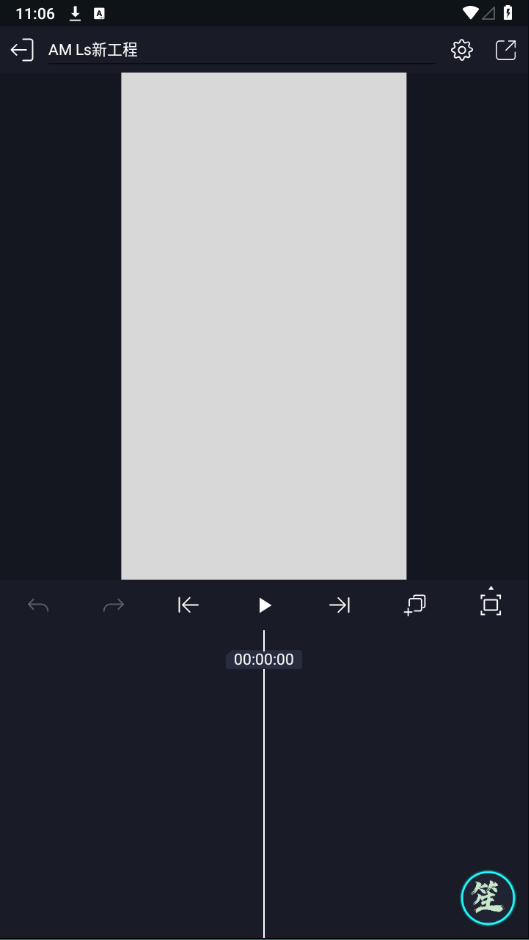
2、用户可以将形状、媒体、音频、对象、元素等添加到你的项目中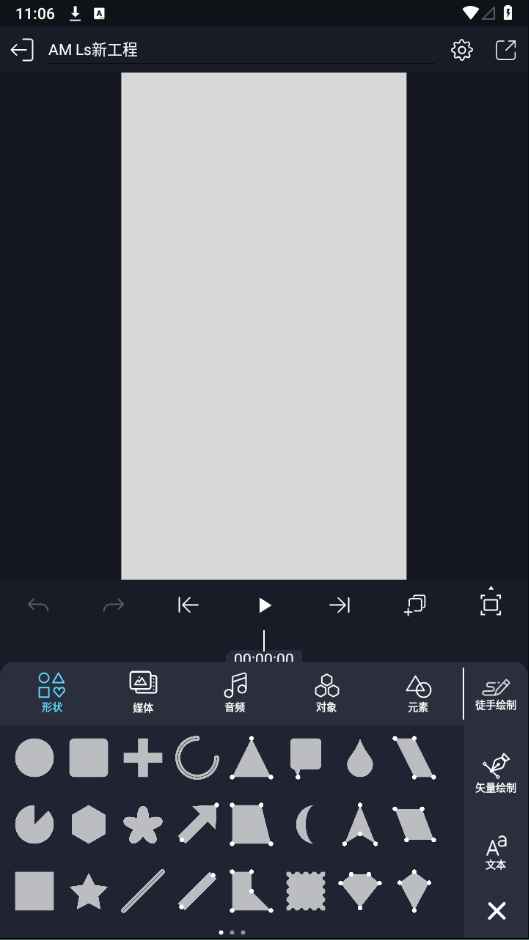
3、点击编辑面板,用户可以调整土城位置。颜色和其他属性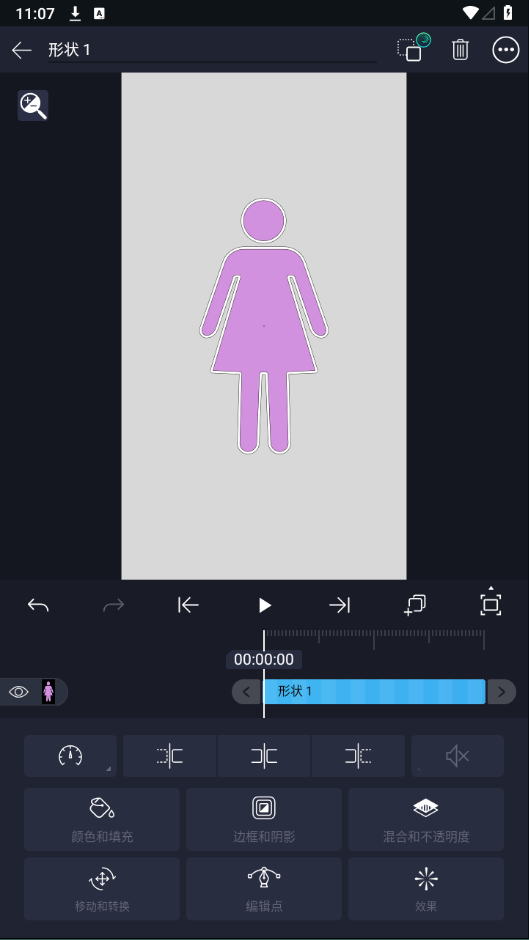
4、添加相机用户可以设置任何图层任何属性的动画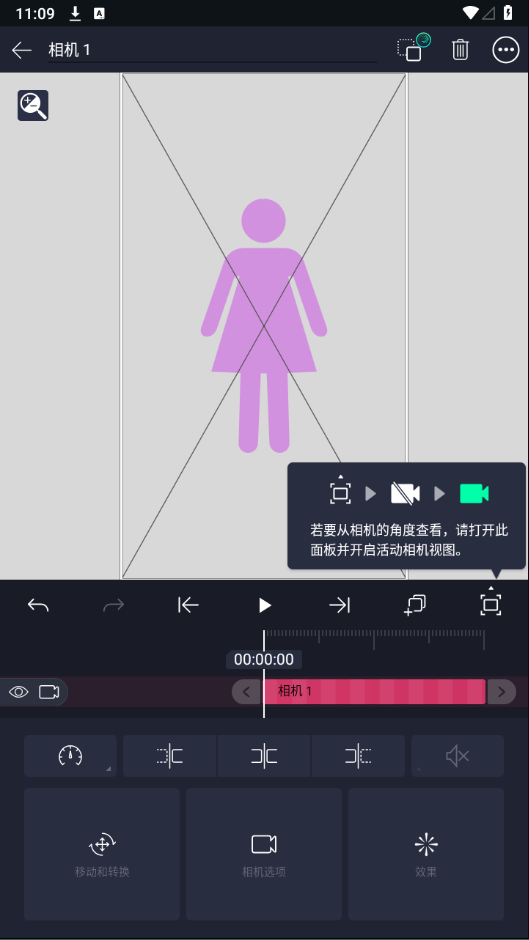
5、点击右上方位置,选择自己想要的模式即可导出视频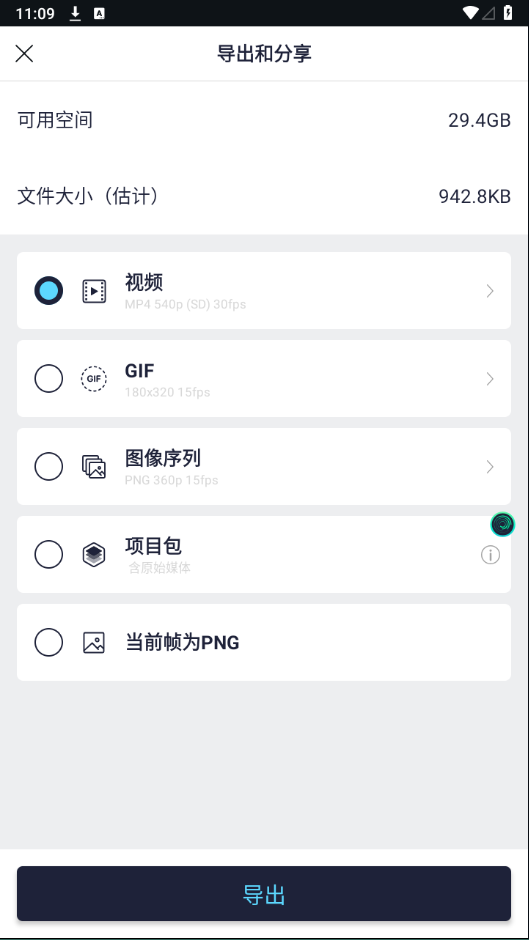
用户通过软件可以使用背景音乐、贴纸库、边框等
这里提供几个修改后的版本,您可以选择一个:
版本一:
强大的视频编辑能力,无论是片段裁剪、多段合并还是调整播放速度,都能便捷地完成。
版本二:
具备全面的视频处理功能,包括精准剪辑、流畅拼接以及灵活的速率调整等,操作起来都很简单。
版本三:
提供了多样化的视频剪辑工具,像视频片段的分割、组合,以及播放速度的控制等,都能轻松实现。为用户解锁全部功能,让你无忧使用这款软件
这里提供几个修改后的版本,您可以选择一个:
1. 提供多样化的视频编辑能力,包括添加字幕、背景音乐、转场效果以及应用滤镜等。
2. 支持多种视频编辑操作,例如插入字幕、配乐、设置场景过渡动画以及调整画面滤镜。
3. 拥有全面的视频处理功能,能轻松实现字幕添加、音频配乐、场景转场和滤镜美化等效果。
4. 具备强大的视频创作工具,可满足添加字幕、音乐、转场特效及滤镜等多种编辑需求。
5. 提供丰富的视频剪辑选项,让您能够轻松添加字幕、背景音乐、转场效果,并应用各种滤镜。还可以借助它来调整视频播放的画面比例、对视频进行翻转以及调节视频的播放速度等。
并打开AM凉笙版。
2. 在软件主界面的底部点击“+”按钮,进入编辑页面。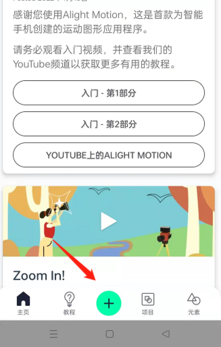
3. 在编辑页面中点击“+”选项,然后选择“音频”选项。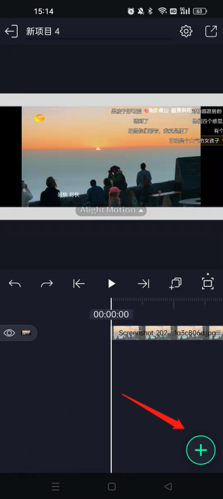
4. 在弹出的文件选择窗口中浏览并选择想要导入的音乐文件。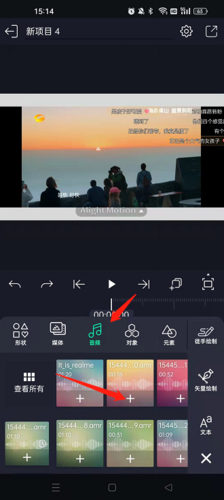
在选定对应的音频文件后,找到并点击系统弹出的“允许访问”功能选项,以此授予应用访问移动设备存储区域的权限。
然后点击“导入”按钮即可完成音乐文件的导入。
怎么变速视频
这款视频编辑工具具备调整播放速度的功能,用户可针对特定片段设置加速效果,使关键内容呈现得更具冲击力;同时,音频节奏也能根据创作需求灵活变速,从而让最终作品更贴合创作者的设计思路。
首先你要选择要变速的片段。
点击其中的变速按钮。
点击选择你要的变速效果即可。
怎么做动画
[1]打开AM,点击+号码建立新项目
画布的大小与清晰度设定并无固定限制,但若是对这些参数不加留意,最终作品的品质可能会因此受到影响。
我个人推荐帧数30fps
选择透明背景(Transparent)
[3]项目完成并进入后,单击右下角的+号
您可以导入您想要选择导入的图片
点击View All
凉笙版AlightMotion
点击“View All”进入相册后,导入您的FNF人物贴图组件PNG图片
这是一个已经分开的动作组件
[5]导入所有组件,排列组件的图层顺序
在制作待机动画时,我个人建议每个组件的图层时长设定为24秒(基于30帧每秒的帧率标准)。
之后开始合理使用关键帧来进行组件的运动
参数的变化
在设置下一个关键帧时,需要手动调整参数和组件位置
【7】完成一套动作后,可以把他导出来
导出的文件格式涵盖了视频(Video)、动态图(GIF)、Image Sequence(图像序列)等类型。
导出Image Sequence(图像排序包)
帧速率(Frame Rate)设置为FULL(30fps),分辨率越高,图像的清晰度就越好。
【8】导出后,会有图像排序预览给你看
通过简单的一键式操作添加合适的配乐,能让视频呈现效果更上一层楼,即使是刚接触视频制作的新手也能轻松掌握这一实用功能。





腐竹fm
71.3MB
2025-11-19

开心听书
137MB
2025-11-07

柠檬听书免费版
5.9MB
2025-11-07

懒人听书最新版
91.4MB
2025-11-07

飞韵听书最新版
38.6MB
2025-11-07

兔U
113.46MB
2025-11-04

听书吧免费版
21.5MB
2025-10-28

听书吧
21.5MB
2025-10-28

听书吧手机版
21.5MB
2025-10-28

听听fm
90.8MB
2024-01-22

蜻蜓FM
76..34MB
2023-12-22

软件排行榜