汉邦鸿雁云Pro手机 安卓版

《汉邦鸿雁云Pro》作为专业的智能摄像头监控管理软件,可与汉邦高科系列监控设备相连,为用户实现远程实时监控功能。无论是日常查看家人情况,还是守护家庭、店铺的安全,它都能满足用户的需求。云存储备份、智能报警、设备分享等实用设计贴合实际使用场景,使监控不再局限于“仅能观看”的工具属性,更能成为日常沟通与安全管理的得力助手。
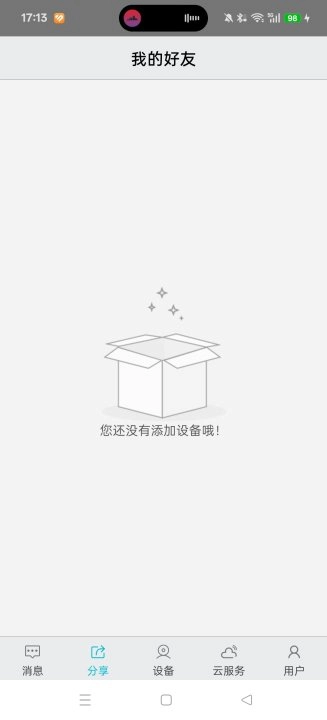
1、首先用户要在本站网客户端软件,点击打开使用。

2、简单查看图示功能界面“开始体验”。

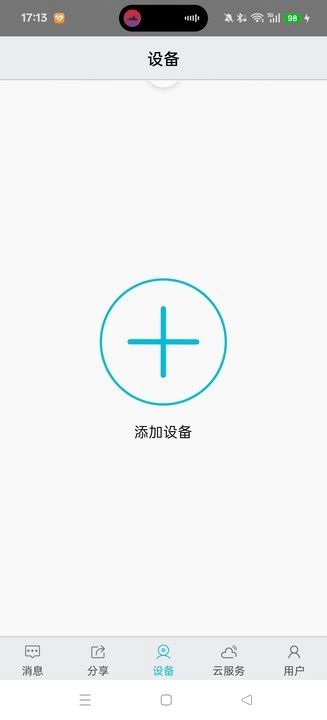
3、在首页设备功能页面,点击“添加设备”。

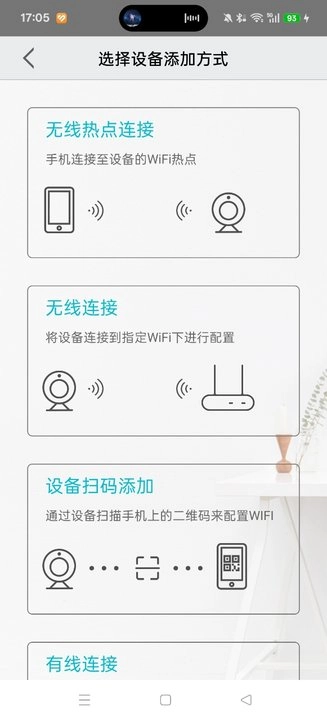
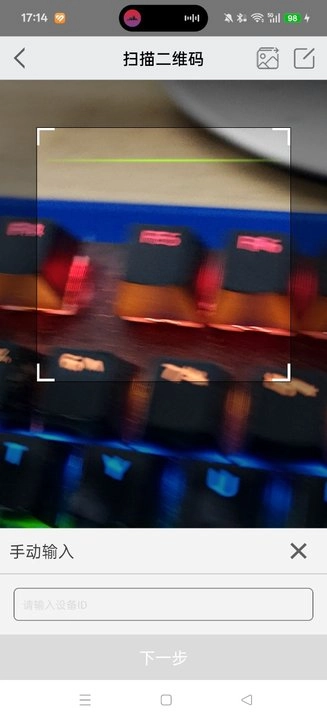
4、扫描设备二维码添加。

5、如果没有找到二维码,也可以参照以下图示完成添加。
您可以尝试按照以下思路在汉邦鸿雁云Pro App中寻找相关设置:
进入云台控制界面
首先,在App里找到要设置巡航的球机监控画面并打开。一般在实时预览画面的周边区域,会有“云台控制”“PTZ控制”或者方向键样式的图标,点击这个图标就能进入云台的操控界面了。
设置预置点(关键前提)
自动巡航的实现要依靠预置点。你可以用云台控制键把球机调节到想要巡航经过的首个位置,接着把这个位置存成一个预置点(像1号这样)。之后重复这个步骤,设置好多个预置点(比如2号、3号之类的),这些预置点就能组成巡航路径了。
查找巡航设置选项
完成预置点的设置后,在云台控制界面或者设置界面里,仔细找找有没有叫“巡航”“自动巡航”或者“巡更”的选项。因为设备型号不一样,或者App的版本不同,这个功能所在的位置可能会有一点差别。
配置巡航路径
进入巡航设置后,一般可以:
将已设置完成的预置点(如1、2、3等)按照想要的巡航顺序添加到巡航序列的路径里,这就是添加预置点到巡航序列的操作。
设置停留时间:设定球机在每个预置点停留观看的时间。
设置巡航速度:调整球机从一个预置点转向下一个预置点的速度。
启动巡航
完成所有设置后,保存并启动巡航任务。球机应能依据设定的路径、时间和速度,自动开启巡航功能。
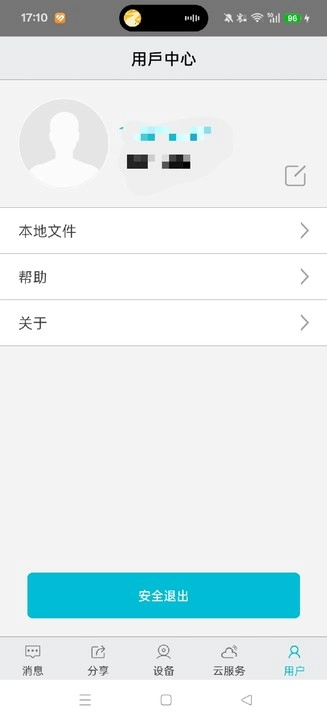
1、汉邦鸿雁云Pro登录状态下,在我的页面点击“帮助”。
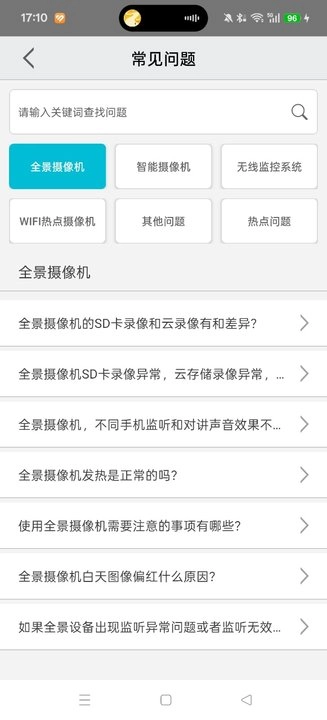
2、来到汉邦鸿雁云Pro应用常见问题集中页,按照设备机型选择对应问题答疑部分。
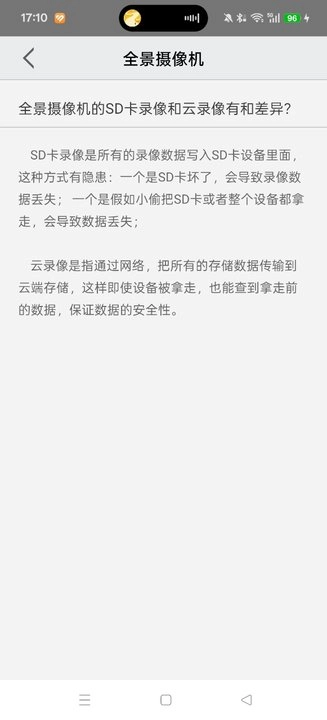
3、打开查看具体解决方案。
用户可以参照以下流程在汉邦鸿雁云Pro App中查看回放:
进入回放界面的操作步骤如下:首先登录App并选定想要查看的监控设备,接着在该设备的实时预览界面中找到“回看”或“回放”按钮并点击,这样就能进入录像回放界面了。
选择录像类型:在回放界面,您可以看到不同的图标,用于切换录像来源:
点击 “云朵”图标 可以查看存储在云端的告警消息录像。
点击 “文件夹”图标 则可以查看设备本地存储的录像。
选择时间与播放:
在回放界面,通过时间轴或日历选择您想要查看的具体日期和时间段。
对于告警录像,系统通常会以缩略图等形式展示,点击即可从报警发生的时间点开始播放。
出门后总惦记家里安全?想随时看看孩子在家的状态,或是查看店铺实时情况?
汉邦鸿雁云Pro是智能摄像头的配套应用,可协助用户迅速完成手机与摄像头的连接,让用户无论何时何地都能查看监控画面。
无论是想实时了解家中情况,接收异常提醒、查看过往录像,都能轻松完成操作;截图、录像、双向语音通话等功能也都具备,无需繁琐设置,就能为家庭或店铺的安全增加一份保障。
上班族:白天工作忙,想随时查看家中孩子、老人或宠物状态的人群;
店铺经营者:需要远程监控店铺实时情况,及时了解客流量或异常情况的店主;
有安全需求的家庭:希望通过简单工具提升居家安全,能快速处理异常情况的用户;
多人家居管理:需要与家人共同查看监控(如夫妻、合租室友),方便共享设备的人群。



腐竹fm
71.3MB
2025-11-19

开心听书
137MB
2025-11-07

柠檬听书免费版
5.9MB
2025-11-07

懒人听书最新版
91.4MB
2025-11-07

飞韵听书最新版
38.6MB
2025-11-07

兔U
113.46MB
2025-11-04

听书吧免费版
21.5MB
2025-10-28

听书吧
21.5MB
2025-10-28

听书吧手机版
21.5MB
2025-10-28

听听fm
90.8MB
2024-01-22

蜻蜓FM
76..34MB
2023-12-22