snapseed华为版

snapseed华为版是一款专为用户打造的美图修图软件,它具备强大的修图功能,能轻松帮你打造出理想的图片效果。软件内所有素材均可免费使用,还提供多种滤镜供你选择,能快速完成图片美化。该软件功能实用且强大,全程无任何收费项目,使用体验十分流畅便捷。

1、各种优越的摄影功能,还能帮助用户快速的修正自己的线条。
2、是一款一键启动就能快捷使用的软件,修图功能是很强大的。
3、操作上可以让你精确控制照片中的亮度等级,更多的效果轻松帮你打造出来,功能强大;

1、这款软件还能帮助用户将自己的照片设置成古早老电视的类型。
2、是一款可以帮助用户提升自己的照片质感的软件。
3、使用“选择性调整”对相片的特定对象或区域加以美化。
4、提供各种有趣且极具新意的滤镜,例如“怀旧”、“戏剧”、“复古”、“杂质”以及“移轴”。
1、这里只需要简单的点击就能通过自动矫正轻松调整你的照片,还让你分享更多作品;
2、提供许多优质相框,可为美化相片起到画龙点睛的效果。
3、通过电子邮件、Google+ 以及其他分享方式分享您的作品。
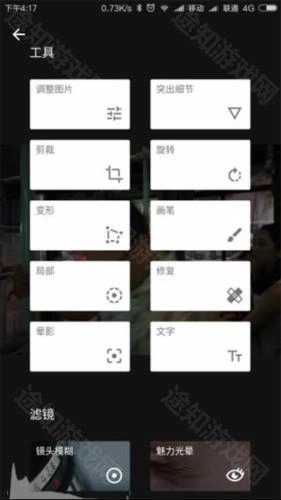
开始使用工具和滤镜
打开图片后,点击“工具”选项,就能进入包含“工具”和“滤镜”的功能界面,进而为图片添加各类修改效果。工具功能可助力优化图片,涵盖剪裁、拉直、去除污点与刮痕等多种操作;而滤镜则能为图片增添不同的风格化效果。
工具与滤镜的使用顺序至关重要。比如,若先添加相框再使用镜头模糊效果,相框会随之变得模糊;但要是先应用镜头模糊,之后再添加相框,相框就能保持清晰的效果。
单击一下即可比较。点按并按住“工具”或“滤镜”内的按钮 ,即可显示之前的图片。或者在主屏幕中,点按并按住图片本身。
放大查看细节:在图片上利用双指张合手势。放大后,使用两根手指可平移图片。
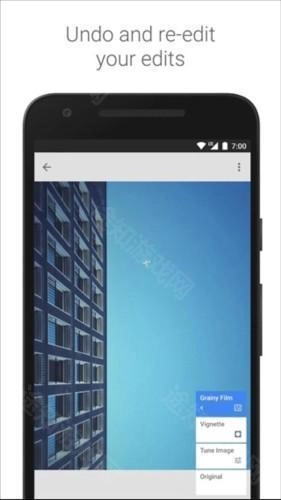
工作流是无损的。 在滤镜组合中处理图片可调整之前在工具和滤镜中应用的编辑效果,即时保存图片后也不例外。
修片:RAW 编辑
系统会在您打开RAW文件后自动启动修片功能,您也能通过“工具”与“滤镜”菜单来使用该功能。打开对应文件后,在图片上垂直滑动就能调出编辑菜单。选中某一选项后,水平滑动便可进行修片操作。菜单包含以下内容:
曝光:调整图片中的光量。
阴影:仅调整阴影部分的亮度,或图片最暗的区域。
加亮:仅调整加亮部分的亮度,或图片最亮的区域。
对比度:调整阴影部分与加亮部分的差异度。
结构:增加图片中的细节数量。“结构”采用一种独特算法,可突出显示整张照片中对象的纹理,同时不会影响对象的边缘。
色温:调整图片中冷蓝色调与暖黄色调间的平衡。
着色:调整图片中绿色与品红色调间的平衡。
使用直方图
可以通过直方图来判断图片的曝光是否合适。你可以点击主屏幕左下角的图标调出直方图,也可以点击图表将它收起来。在调整图片的工具里,直方图会持续显示,能作为调整曝光时的参考依据。
撤消、重做、还原
撤消修改:点按 Stack Editor icon,然后选择“撤消”。多次选择“撤消”可撤消工作流中的多个步骤。
若要恢复已撤销的修改,可点击堆叠编辑器图标,接着选择“重做”选项。要是您之前撤销了多个操作步骤,多次选择“重做”就能依次恢复工作流中对应的步骤。
若要将图片恢复到未修改状态并重新开始操作:请点击 Stack Editor 图标,接着选择“还原”选项。如果需要撤销刚才的还原操作,可再次点击 Stack Editor 图标,然后选择“撤消”选项。

保存、分享和导出
Android 设备
保存修改:点按“导出”并选择“保存”。
分享图片:点按“导出”并选择“分享”。
滤镜组合
滤镜组合在Snapseed的无损工作流里,能够修改之前给图片用过的所有工具和滤镜。借助滤镜组合,你可以把一张图片的编辑效果复制粘贴到其他图片上,也能在工作流里插入别的工具和滤镜,或者调整滑块设置,这些操作都不用重新开始。点击 就能查看当前图片的滤镜组合。图片应用的工具和滤镜数量不一样,图标里的数字也会有差别。
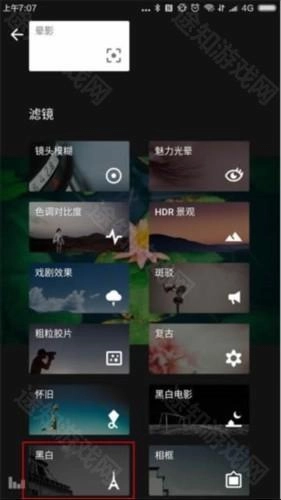
这款超好用的修图软件能让你的照片在朋友圈里亮眼出众,还能让你体验和浏览更多滤镜效果,操作起来毫无门槛;在使用过程中,它提供的各式滤镜可以轻松美化图片,让色彩更显饱满鲜活,为你带来绝佳的使用感受。




腐竹fm
71.3MB
2025-11-19

开心听书
137MB
2025-11-07

柠檬听书免费版
5.9MB
2025-11-07

懒人听书最新版
91.4MB
2025-11-07

飞韵听书最新版
38.6MB
2025-11-07

兔U
113.46MB
2025-11-04

听书吧免费版
21.5MB
2025-10-28

听书吧
21.5MB
2025-10-28

听书吧手机版
21.5MB
2025-10-28

听听fm
90.8MB
2024-01-22

蜻蜓FM
76..34MB
2023-12-22

软件排行榜