鼠大侠自动点击连点器手机版

鼠大侠自动点击连点器是一款实用性很强的手机多功能点击工具。它的核心功能是模拟手指的点击动作,帮助用户轻松完成多次屏幕点击的任务,无需手动重复操作。这在不少需要反复点击的场景中格外实用,像游戏里的连点任务、自动签到、刷屏幕活动等都能用得上。这款工具一般提供多种点击模式,用户能根据自身需求选择单次点击、连续点击、定时点击等不同方式,灵活性很高,足以应对各类操作需求!
鼠大侠自动点击连点器支持按需自由调整点击频率、次数与持续时间,能轻松适配各类需要瞬时高频点击的场景,比如游戏里的快速攻击、资源采集或是秒杀抢购。该应用还可以设置多个点击点位和滑动轨迹,用户能录制并执行复杂的宏脚本任务,从而真正达成操作自动化。借助这种强大的自动化功能,你可以把重复且枯燥的工作交给软件处理,将精力聚焦在更具价值的事务上!
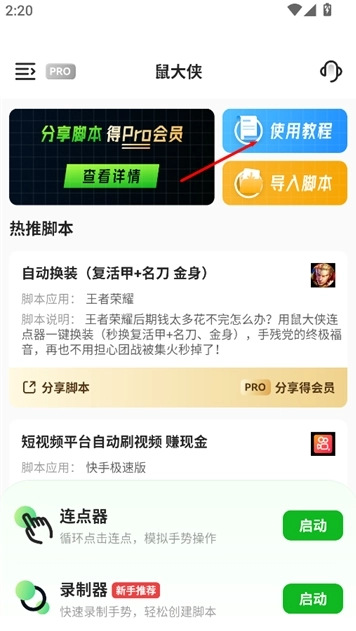
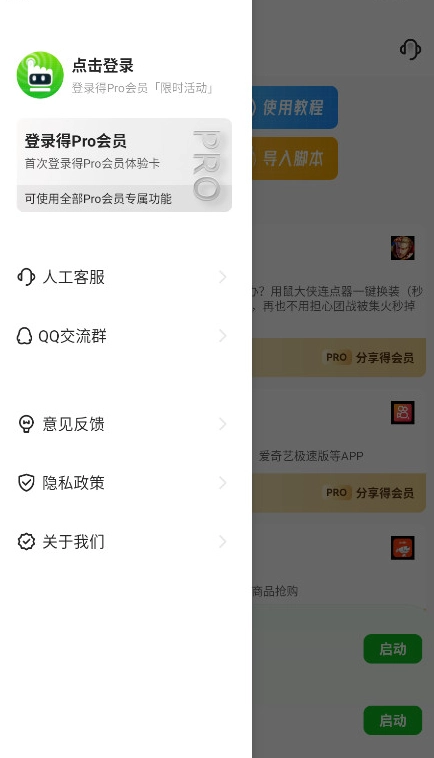
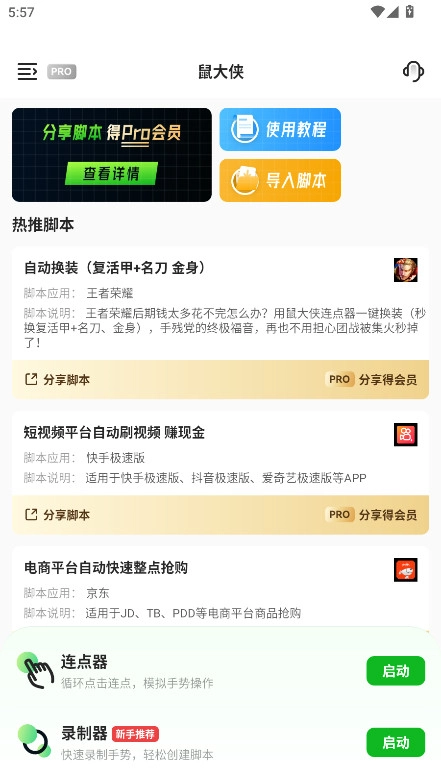
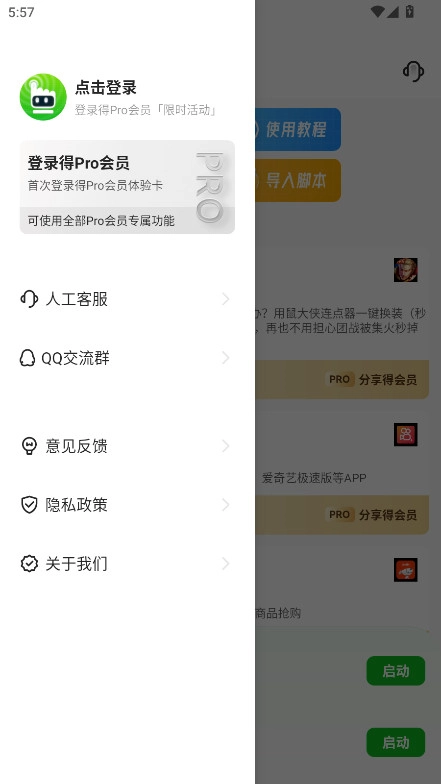
1、完成登录操作后,进入鼠大侠连点器的主界面,找到并点击“使用教程”按钮,即可进入功能说明页面查看详细的操作指引。
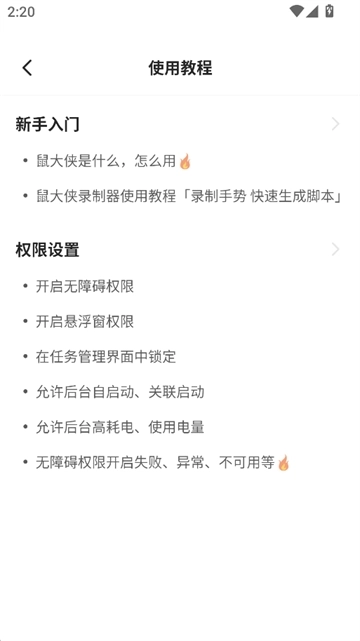
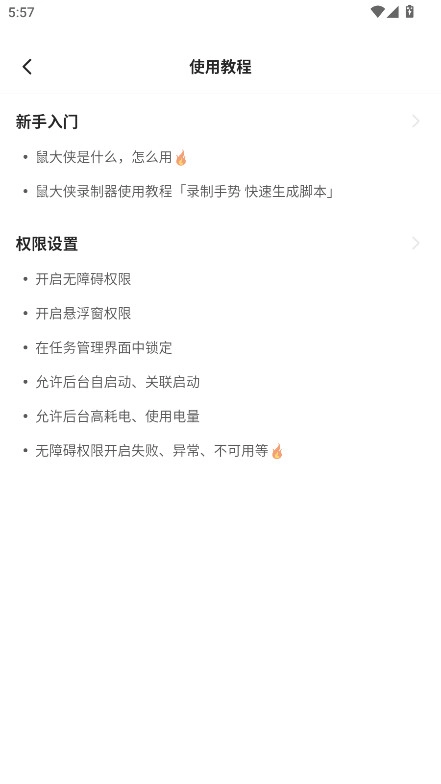
2、在教程说明页面中可浏览详细使用方法,了解各项功能设置与操作步骤,提升使用效率。
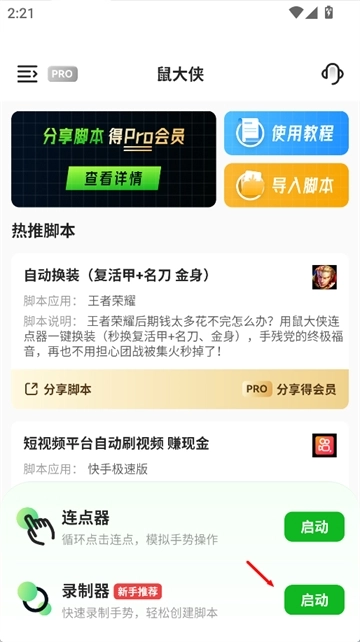
3、教程阅读完毕后,点击“启用录制器”选项,开启操作轨迹录制功能,进而完成自动点击流程的设置。
脚本无法启动或点击无反应
可能原因:
未开启悬浮窗权限或无障碍服务;
脚本中点击位置偏移(如屏幕分辨率变化);
应用被系统后台限制(如省电模式、后台冻结)。
解决方案:
检查权限:
Android:进入设置界面后,找到“应用管理”选项,在应用列表中定位到“鼠大侠”,接着进入其权限设置页面,开启悬浮窗权限以及无障碍服务权限。
iOS:进入设置后,依次点击辅助功能、触控、辅助触控,最后开启鼠大侠(该操作需要设备已越狱或拥有企业证书)。
校准点击位置:
在脚本编辑界面点击“校准工具”,重新映射屏幕坐标;
关闭手机“自动旋转屏幕”功能,避免分辨率变化导致偏移。
关闭省电限制:
华为、小米、OPPO等品牌手机的设置步骤如下:进入设置界面,找到电池选项,点击进入后选择应用启动管理,在列表中找到鼠大侠,关闭其“自动管理”功能,并手动开启允许后台运行的权限。
添加鼠大侠到系统白名单(如MIUI的“锁屏清理内存”例外列表)。
1、热键可根据使用习惯自由选择切底解放你双手;
2、支持鼠标左键和右键点击,满足不同需求;
3、0.01-10秒可供选择,可每妙自动点击100次!
1、一款高效的应用程序,能自动点击手机屏幕,助力用户彻底解放双手。
2、本地脚本与云脚本。仅需点击一次就能完成脚本的保存与启用,后续再次返回时仍可使用这些脚本。
3、提供多种个性化定制手势,实现日常生活中各种复杂的重复操作。



腐竹fm
71.3MB
2025-11-19

开心听书
137MB
2025-11-07

柠檬听书免费版
5.9MB
2025-11-07

懒人听书最新版
91.4MB
2025-11-07

飞韵听书最新版
38.6MB
2025-11-07

兔U
113.46MB
2025-11-04

听书吧免费版
21.5MB
2025-10-28

听书吧
21.5MB
2025-10-28

听书吧手机版
21.5MB
2025-10-28

听听fm
90.8MB
2024-01-22

蜻蜓FM
76..34MB
2023-12-22